
Zadaci Ciljeva
Zadaci su najčešći tip cilja u potragama. Koristite ih za zadatke, čitanja, aktivnosti ili bilo što što učenici trebaju učiniti.
Stvaranje Zadatka Cilja
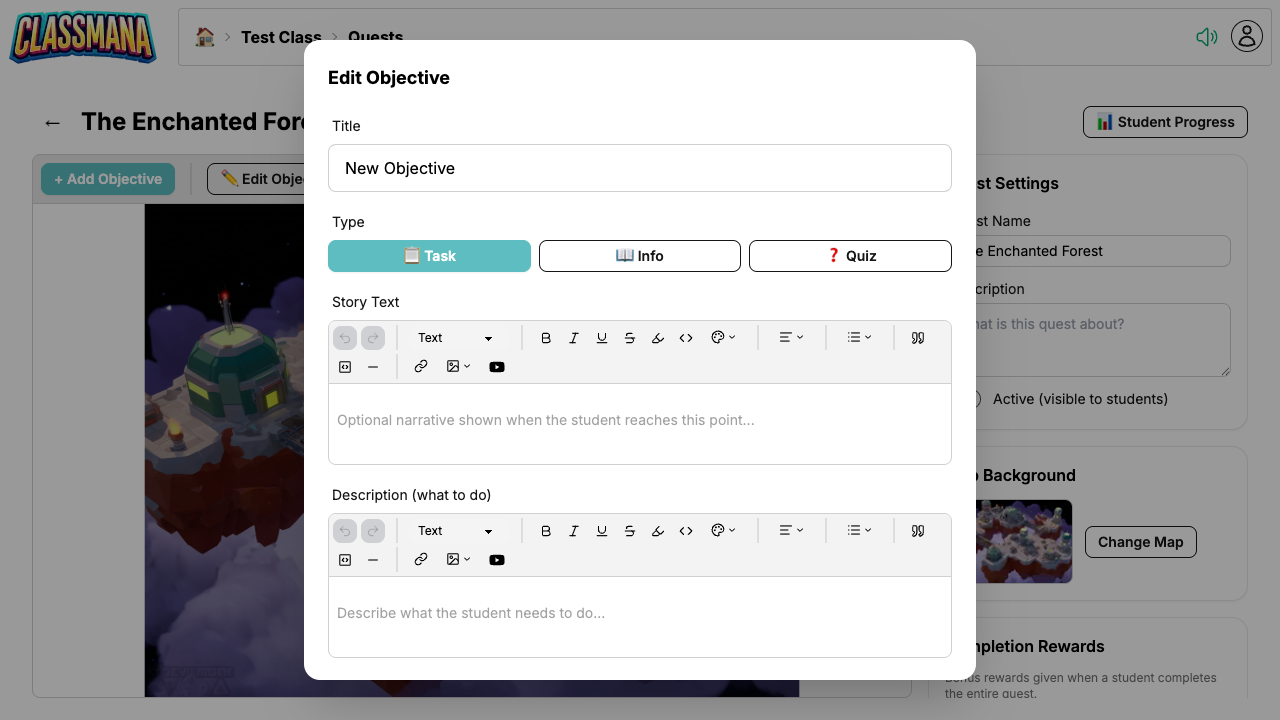
- Otvorite uređivač mape potrage
- Kliknite + Dodaj Cilj
- Postavite tip na Zadatak
- Konfigurirajte postavke cilja (pogledajte dolje)
Postavke Cilja
- Naslov — Ono što učenici vide na mapi
- Tekst Priče — Narativni tekst prikazan kada učenik dosegne ovaj cilj, za postavljanje scene ili napredovanje priče
- Opis — Detaljne upute za ono što učenici trebaju učiniti
- Nagrade — Iskustvo, zlato, mana ili zdravlje dodijeljeno po završetku
Opcije Automatskog Završetka
Zadaci imaju postavku automatskog završetka koja kontrolira kako učenici označavaju da su gotovi:
Automatski Završetak UKLJUČEN
Učenici kliknute "Označi kao Završeno" i cilj je odmah gotov. Dobro za samo-usmjerene aktivnosti kao što su:
- Čitanje članka
- Gledanje videa
- Završavanje aktivnosti u razredu
Automatski Završetak ISKLJUČEN
Učenici kliknu "Pošaljite za Odobrenje" i vi pregledate njihov rad prije označavanja kao završenog. Dobro za:
- Pisane zadatke koji trebaju verifikaciju
- Projekte koji zahtijevaju pregled nastavnika
- Aktivnosti gdje želite provjeriti kvalitetu
Odabir Automatskog Završetka
Koristite automatski završetak za aktivnosti niskih uloga gdje je povjerenje dovoljno. Isključite ga za ocjenjene zadatke ili rad koji želite provjeriti prije dodjele nagrada.
Iskustvo Učenika
Završavanje Zadatka (Automatski Završetak)
- Učenik klikne cilj na mapi
- Čita tekst priče i opis
- Klikne "Označi kao Završeno"
- Nagrade se odmah primjenjuju i sljedeći ciljevi se otključavaju
Završavanje Zadatka (Potrebno Odobrenje)
- Učenik klikne cilj na mapi
- Čita tekst priče i opis
- Klikne "Pošaljite za Odobrenje"
- Cilj se prikazuje kao U tijeku (narančasta) na mapi
- Kada nastavnik odobri, nagrade se primjenjuju i sljedeći ciljevi se otključavaju
Odobravanje Predaja
Kada učenici predaju zadatke za odobrenje:
- Vidjet ćete brojač čeka odobrenje na stranici liste potrage
- Otvorite stranicu napretka da vidite sve čekajuće predaje
- Odobrite ili odbacite svaku predaju pojedinačno
- Koristite masovno odobravanje da odjednom odobrite sve čekajuće predaje
Čekajuća Odobrenja
Redovito provjerite listu potrage za čekajuća odobrenja. Oznaka brojača čini lako vidjeti na prvi pogled jesu li učenici čekaju vaš pregled.