
Faza 2: Avatari učenika
U drugoj fazi, vaši učenici dobivaju prijavu. Zatim se mogu prijaviti u svoj račun i prilagoditi svoj avatar. Njihovi avatari će biti prikazani na nadzornoj ploči razreda. Na svakom povećanju razine, učenici mogu opremiti bolju opremu. Ukupno za 35 razina, tako da ih možete zadržati angažirane tijekom cijele školske godine kada bi napredovali svaki tjedan.
Učenici također mogu koristiti moći sami (i kupovati predmete kada je zlato omogućeno). To mogu učiniti izravno ili poslati zahtjeve koji zahtijevaju vašu odobrenje.
Vodič za brzi početak
Ne postoji prekidač "omogući" za Fazu 2. Automatski se aktivira kada učenici konfiguriraju svoje avatare.
Pratite napredak
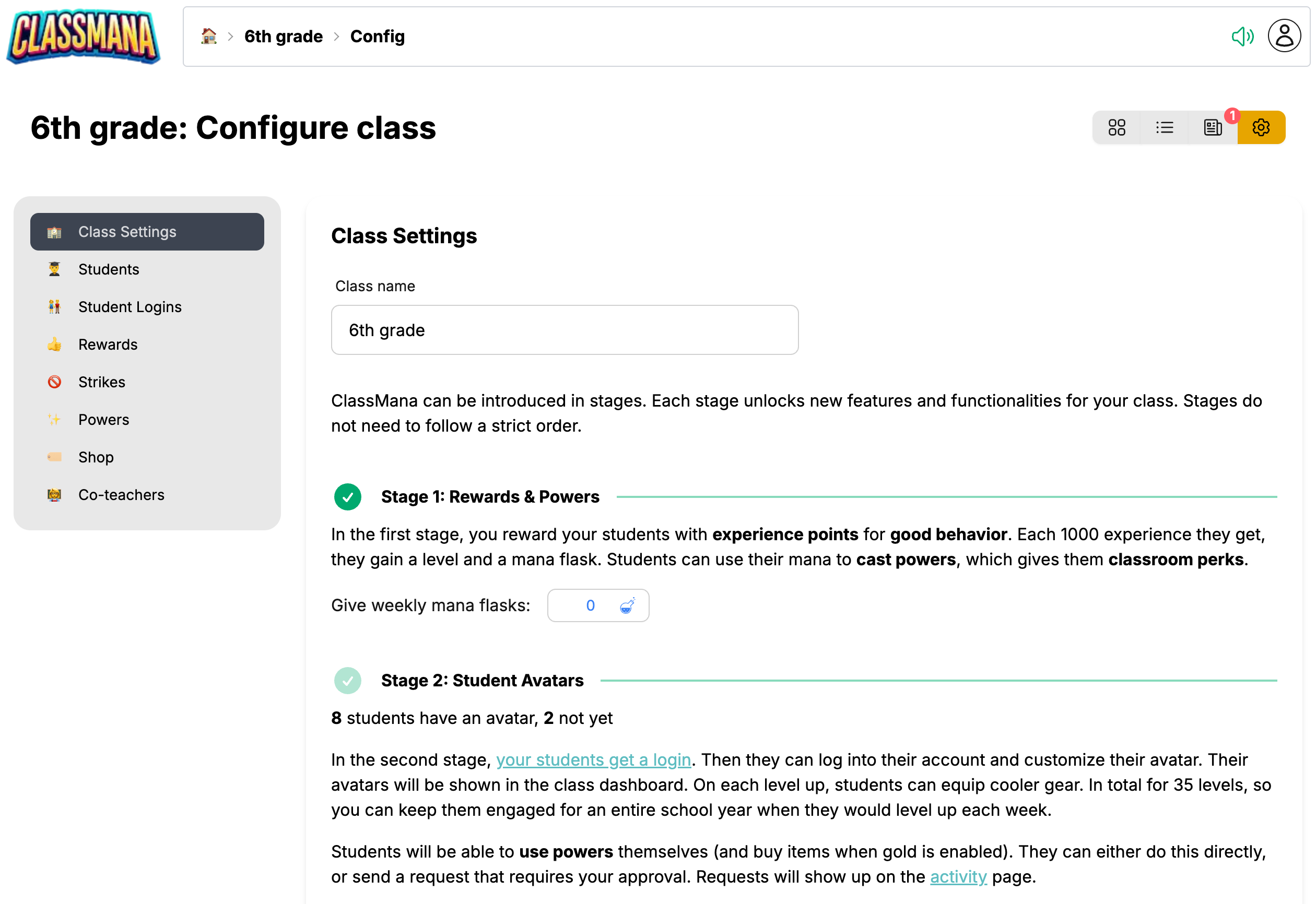
U postavkama razreda vidjet ćete status Faze 2:
- "Nijedan učenik još nema avatar"
- "X učenika ima avatar, Y još ne"
- "Svi učenici imaju avatare"
1. Dobijte kodove za prijavu učenika
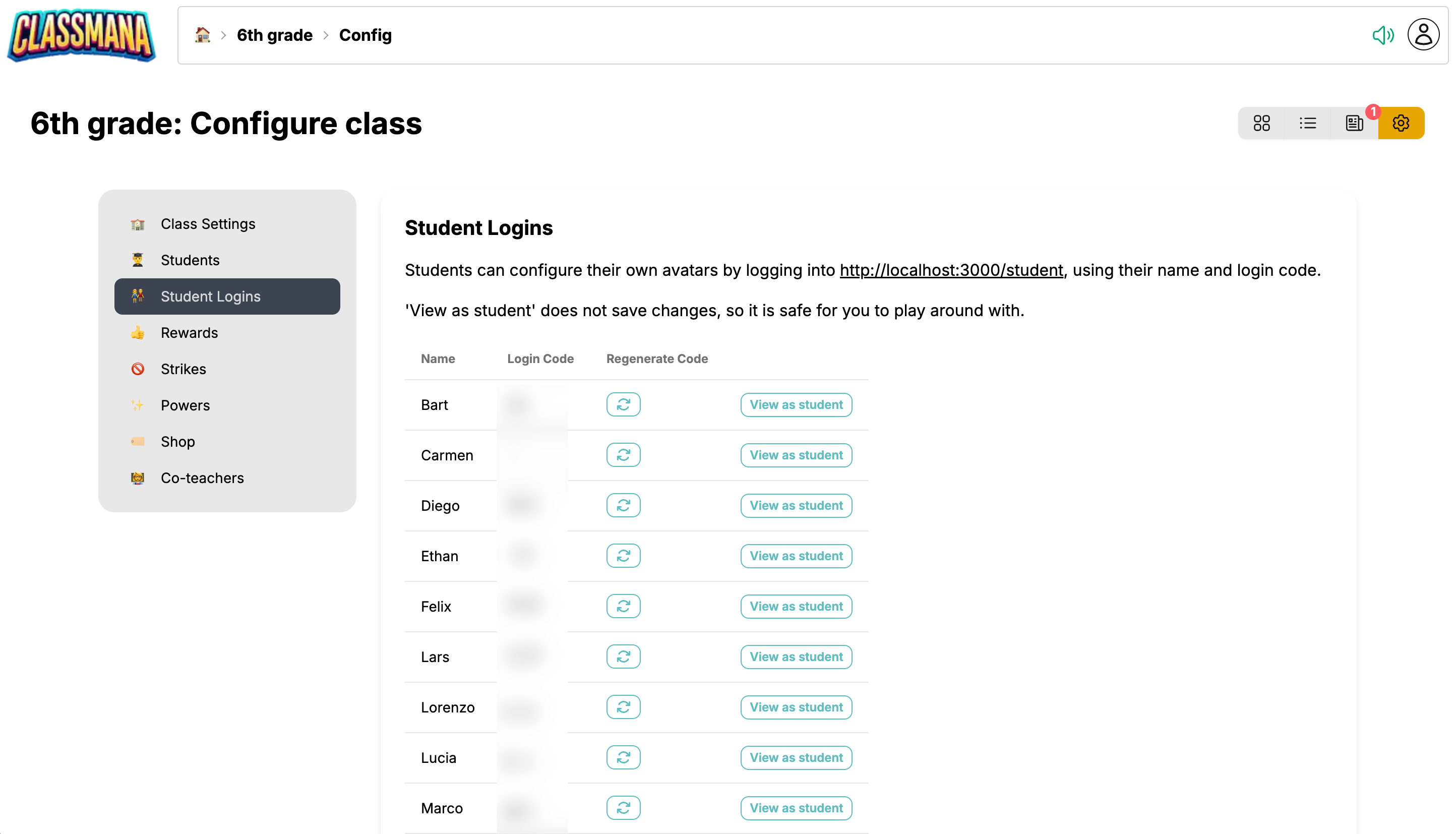
Svaki učenik ima jedinstveni kod za prijavu:
- Idite na Postavke razreda (ikona zupčanika)
- Kliknite "Prijave učenika" u lijevom izborniku
- Vidjet ćete Ime i Kod za prijavu svakog učenika
Pregledajte iskustvo učenika
Koristite gumb "Prikaži kao učenik" pokraj bilo kojeg koda za prijavu da vidite točno što taj učenik vidi. To vam pomaže razumjeti sučelje i vježbati pomaganje učenicima. Promjene napravljene u načinu pregleda se ne spremaju.
2. Podijelite kodove učenicima
Podijelite kodove sa svojim učenicima zajedno s njihovim imenom:
- Ispišite pojedinačne kartice za svakog učenika
- Pošaljite kodove kroz sustav poruka vaše škole
- Napišite kodove u planere/dnevnike
Učenici će koristiti svoje ime i kod za prijavu za pristup svom računu na stranici za prijavu učenika.
Kodovi ne razlikuju velika i mala slova, tako da se učenici ne moraju brinuti o velikim slovima. Možete regenerirati kod bilo kada ako učenik izgubi svoj.
Privatnost učenika
ClassMana ozbiljno shvaća privatnost učenika:
- Nisu potrebne email adrese
- Nema lozinki za pamćenje
- Ne prikupljaju se osobni podaci
- Učenici se prijavljuju jednostavnim kodovima
- Roditelji ne trebaju stvarati račune
3. Neka učenici stvore avatare
Kada se učenici prvi put prijave:
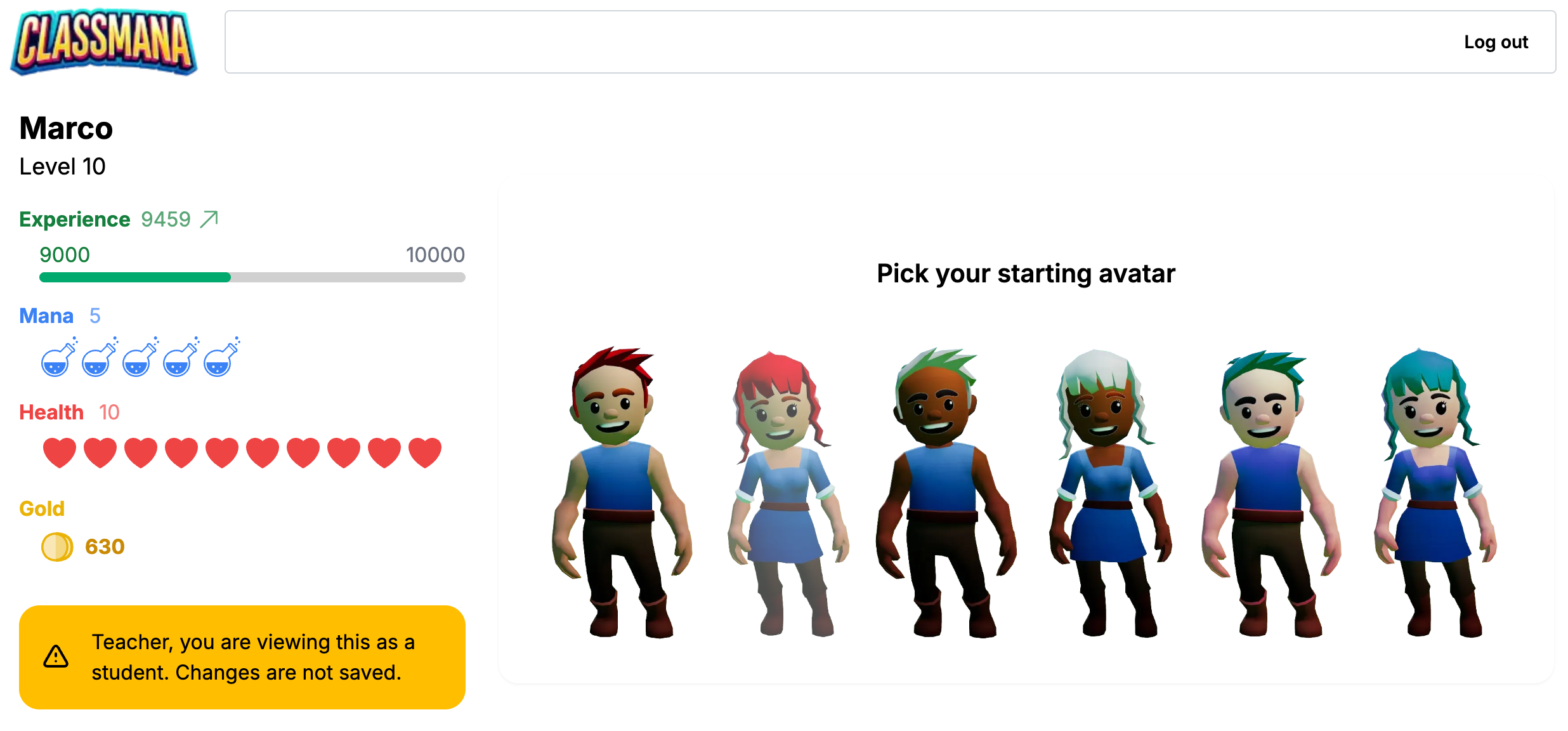
- Bit će pozvani da "Konfiguriraju svoj avatar!"
- Prilagođavaju svoj izgled (spol, ton kože, kosu, crte lica)
- Nakon spremanja, Faza 2 se automatski aktivira za tog učenika
Vrijeme razreda za postavljanje
Dozvolite 10-15 minuta vremena razreda za početno postavljanje avatara. Učenici se uzbuđuju zbog prilagodbe, a lakše je pomoći svima odjednom.
Sustav avatara i opreme
Sustav napredovanja ima 35 razina, dizajniran za cijelu školsku godinu:
| Raspon razina | Otključava |
|---|---|
| 1-10 | Osnovna odjeća, jednostavni dodaci, frizure |
| 11-25 | Bolja odjeća, kućni ljubimci i pratitelji, oružje i štitovi |
| 26-35 | Epska oprema, rijetki predmeti, krila, ekskluzivne prilagodbe |
Kako oprema funkcionira:
- Oprema se otključava automatski na određenim razinama
- Učenici ne kupuju opremu s manom ili zlatom
- Kada se otključa, oprema se može opremiti bilo kada
- Učenici mogu miješati i kombinirati otključane predmete
Tempo napredovanja: Ako učenici napreduju jednom tjedno, doći će do razine 35 do kraja ~35-tjedne školske godine.
4. Nadzorna ploča razreda
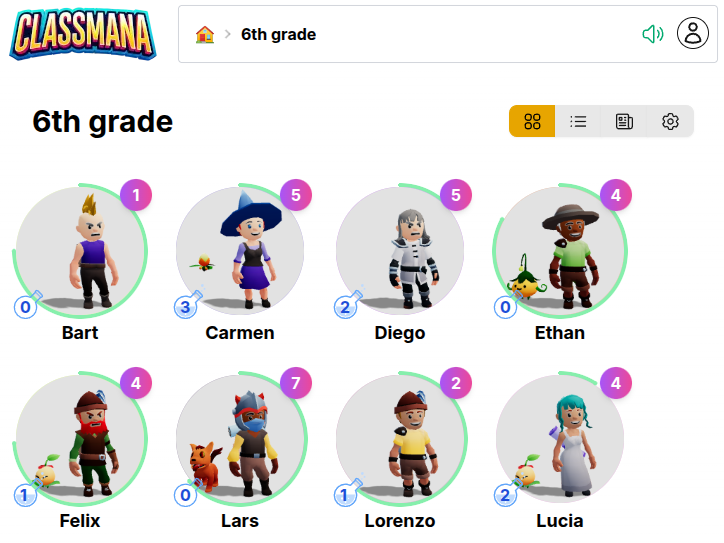
Nadzorna ploča razreda prikazuje sve avatare učenika u 3D mreži:
- Učenici mogu vidjeti likove svojih kolega iz razreda
- Kliknite bilo koji avatar da vidite profil tog učenika
- Stvara vizualnu reprezentaciju zajednice razreda
Postavke privatnosti
Prikaži kolege iz razreda učenicima
Prema zadanim postavkama, učenici mogu vidjeti samo svoj avatar kada su prijavljeni. Možete omogućiti vidljivost kolega iz razreda ako želite.
U Postavke razreda → Faza 2: Računi učenika, naći ćete prekidač "Prikaži kolege iz razreda učenicima":
- 🔲 Isključeno (zadano) - Učenici vide samo svoj avatar; gumb Kolege iz razreda je skriven
- ✅ Uključeno - Učenici vide gumb "Kolege iz razreda" koji otvara odjeljak koji prikazuje avatare drugih učenika i osnovne statistike
Kada koristiti ovu postavku
Ostavite ovu postavku isključenu ako: - Roditelji mogu pregledavati zaslon učenika i ne želite da vide informacije o drugoj djeci - Vaša škola ima stroge pravila privatnosti o prikazivanju podataka učenika Uključite je ako: - Želite da učenici vide i slave napredak svojih kolega iz razreda - Izgradnja zajednice razreda kroz vidljivost avatara je cilj
Samoposluživanje učenika
Moći učenika i kupnja predmeta
Kada se učenici prijave, mogu koristiti moći i kupovati predmete iz trgovine izravno sa svoje nadzorne ploče avatara. Vi odlučujete mogu li koristiti predmete odmah ili trebaju prvo zatražiti vaše odobrenje.
Njihova nadzorna ploča učenika prikazuje gumbove Moći i Trgovina (ako je zlato omogućeno):
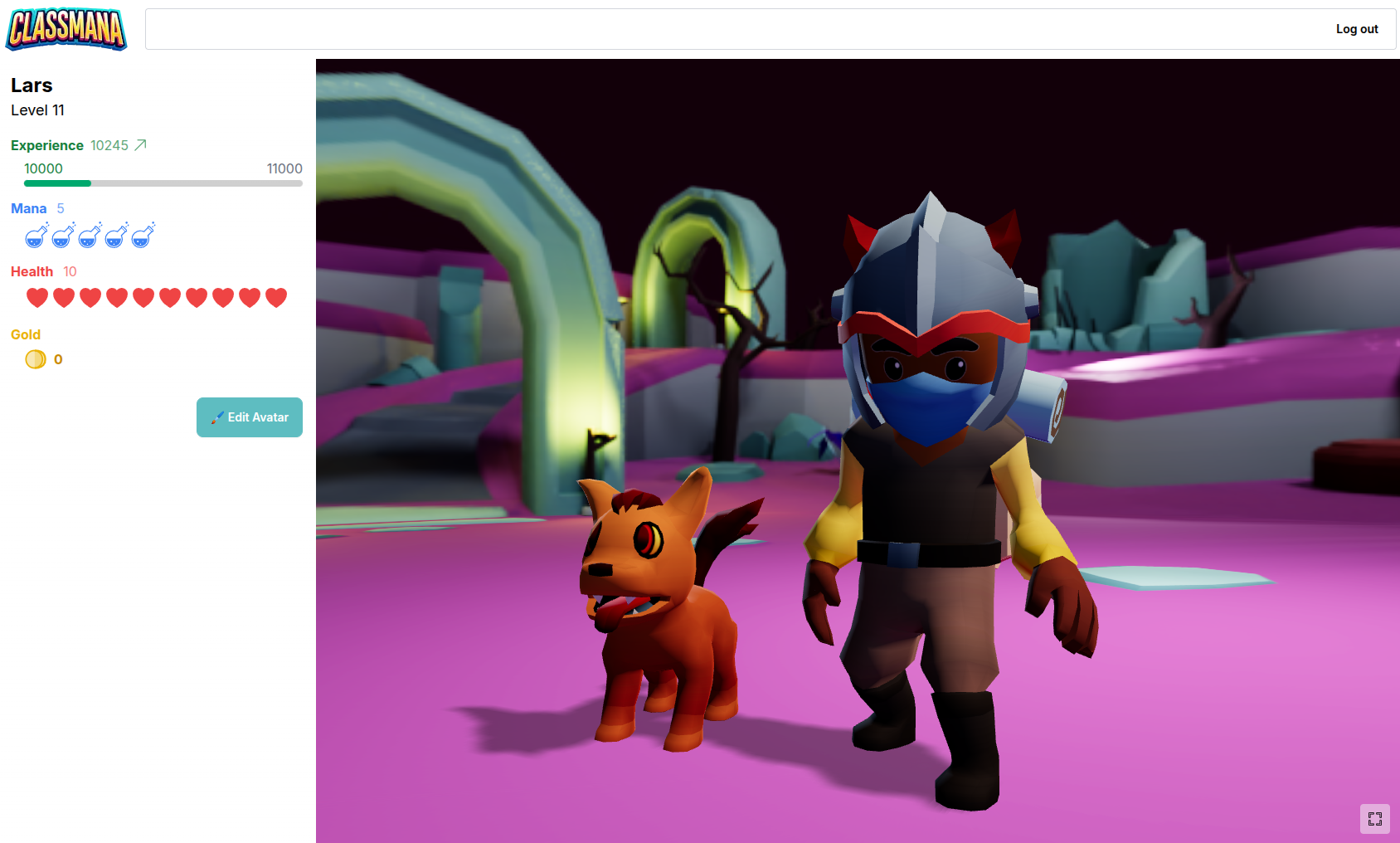
Učenici mogu:
- Koristiti moći sa svojom zarađenom manom (odmah ili zatražiti odobrenje)
- Kupovati predmete iz trgovine sa zlatom (ako je zlato omogućeno, odmah ili zatražiti odobrenje)
- Pratiti i otkazati zahtjeve na čekanju dok čekaju vaše odobrenje
Pametno upravljanje resursima
Kada učenici pošalju zahtjev, njihova mana ili zlato se rezervira tako da ne mogu pretrošiti dok čekaju vaše odobrenje.
Upravljanje zahtjevima učenika
Kada učenici pošalju zahtjeve, vidjet ćete ih odmah na svojoj stranici Aktivnost:
- Gumb Aktivnost prikazuje brojač značke (npr. "3" ili "9+") tako da uvijek znate koliko zahtjeva čeka
- Odjeljak zahtjeva na čekanju pojavljuje se na vrhu sa svim zahtjevima koji čekaju vaš odgovor
- Odobrite ili odbacite jednim klikom svaki zahtjev
- Sustav provjerava da učenici imaju dovoljno mane/zlata prije nego što vam dopusti odobravanje
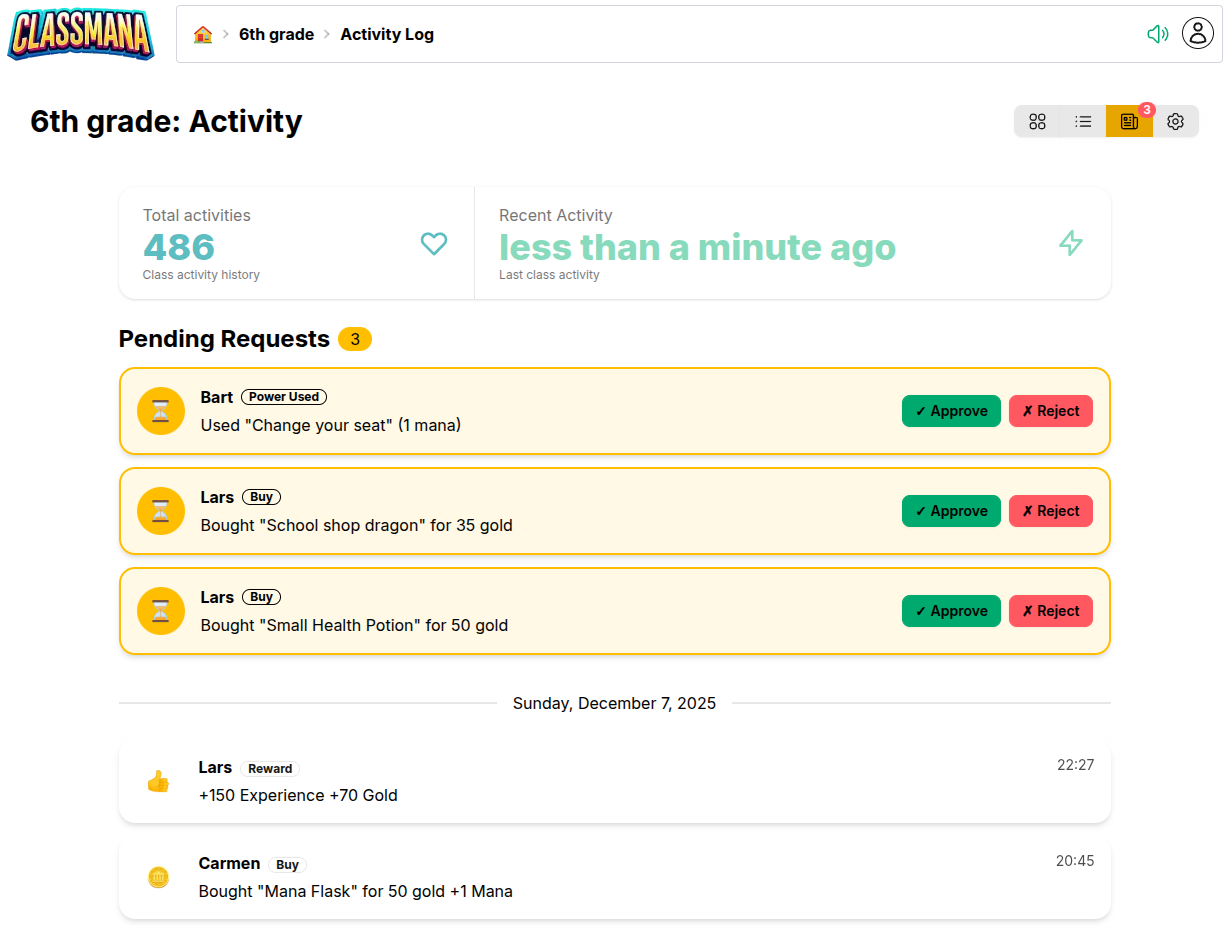
Svi zahtjevi se prate u dnevniku aktivnosti, tako da možete vidjeti koji su odobreni, odbačeni ili završeni odmah.
Konfigurirajte zahtjeve za odobrenje
Imate potpunu kontrolu nad tim koje moći i predmeti iz trgovine zahtijevaju vaše odobrenje. Konfigurirajte svaki pojedinačno na temelju vašeg stila upravljanja razredom.
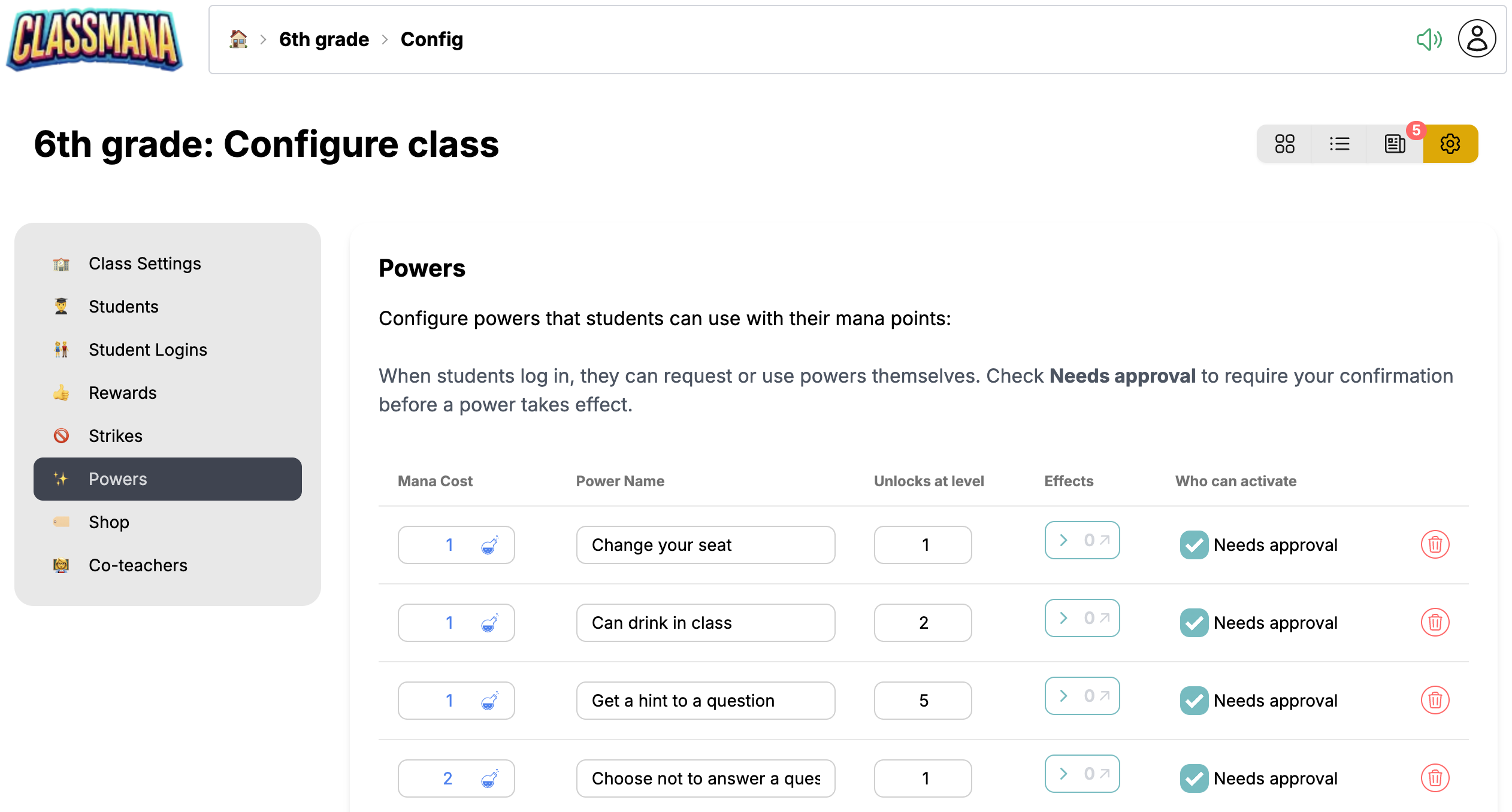
U Postavke razreda → Moći, naći ćete potvrdni okvir "Potrebno odobrenje" za svaku moć. Slično, u Postavke razreda → Trgovina, svaki predmet iz trgovine ima istu opciju.
- ✅ Označeno - Učenici moraju zatražiti odobrenje; vi pregledate i odobravate/odbacujete
- 🔲 Neoznačeno - Učenici mogu koristiti moć ili kupiti predmet odmah
Mješoviti pristup
Možete postaviti zahtjeve za odobrenje po moći i po predmetu. Na primjer, "Slušanje glazbe" može biti odmah, dok "Propust za domaću zadaću" zahtijeva vaše odobrenje.
Sljedeći koraci
Kada Faza 2 radi glatko, razmislite o proširenju:
- Faza 3: Sustav zdravlja - Dodajte posljedice za loše ponašanje s bodovima zdravlja
- Faza 4: Zlato i trgovina - Stvorite ekonomiju razreda sa zlatnom valutom
Za više savjeta o održavanju angažiranosti učenika:
- Najbolje prakse - Strategije za dugoročnu angažiranost tijekom godine