
Misije
Misije vam omogućavaju da pretvorite zadatke i aktivnosti učenja u avanture vođene pričom. Kreirate vizualne karte gdje je svaki čvor cilj — zadatak, kviz, informacijski čvor ili boss izazov. Učenici napreduju kroz kartu dovršavanjem ciljeva, otključavanjem novih putanja i zarađivanjem nagrada na putu.
Misije su dostupne čim imate razred s učenicima.
Preduslovi:
- Registriran račun
- Kreiran razred s dodanim učenicima
Vodič za brzi početak
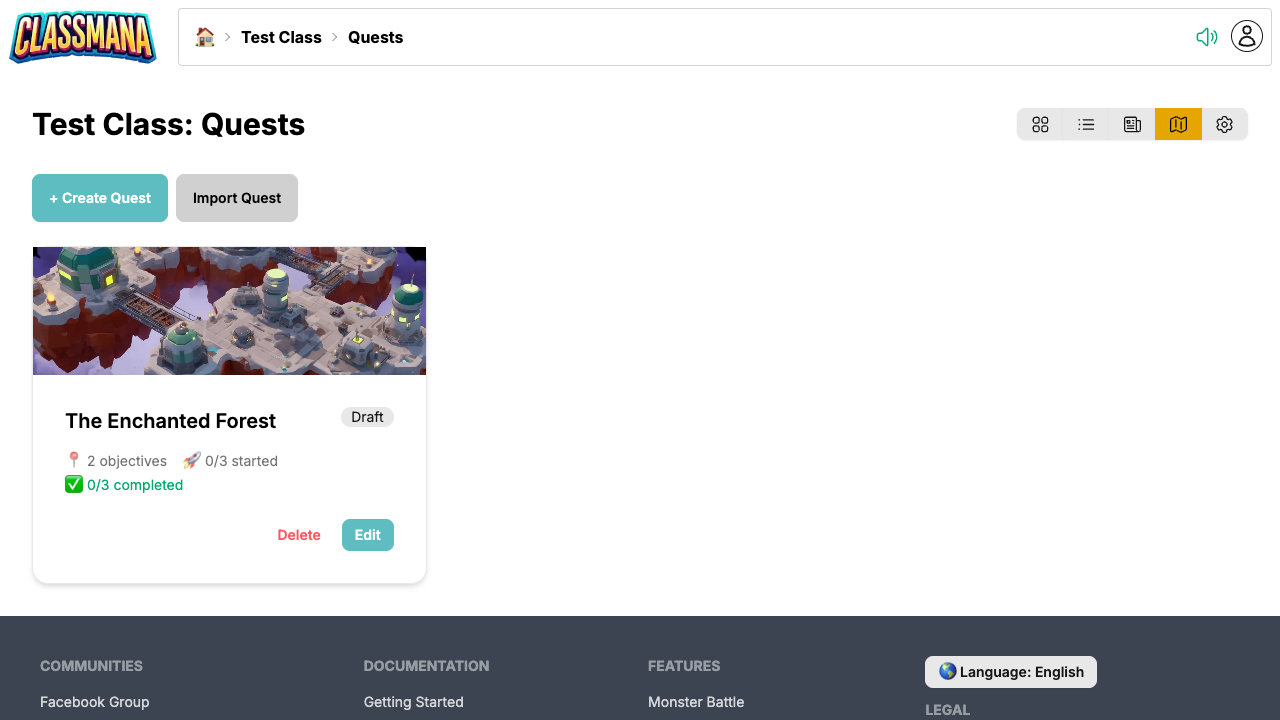
1. Kreiraj misiju
- S glavne ploče razreda kliknite "Misije" u alatnoj traci
- Kliknite "Kreiraj misiju"
- Unesite naziv za vašu misiju
- Bit ćete preusmjereni u uređivač karte misije
2. Odaberite pozadinu karte
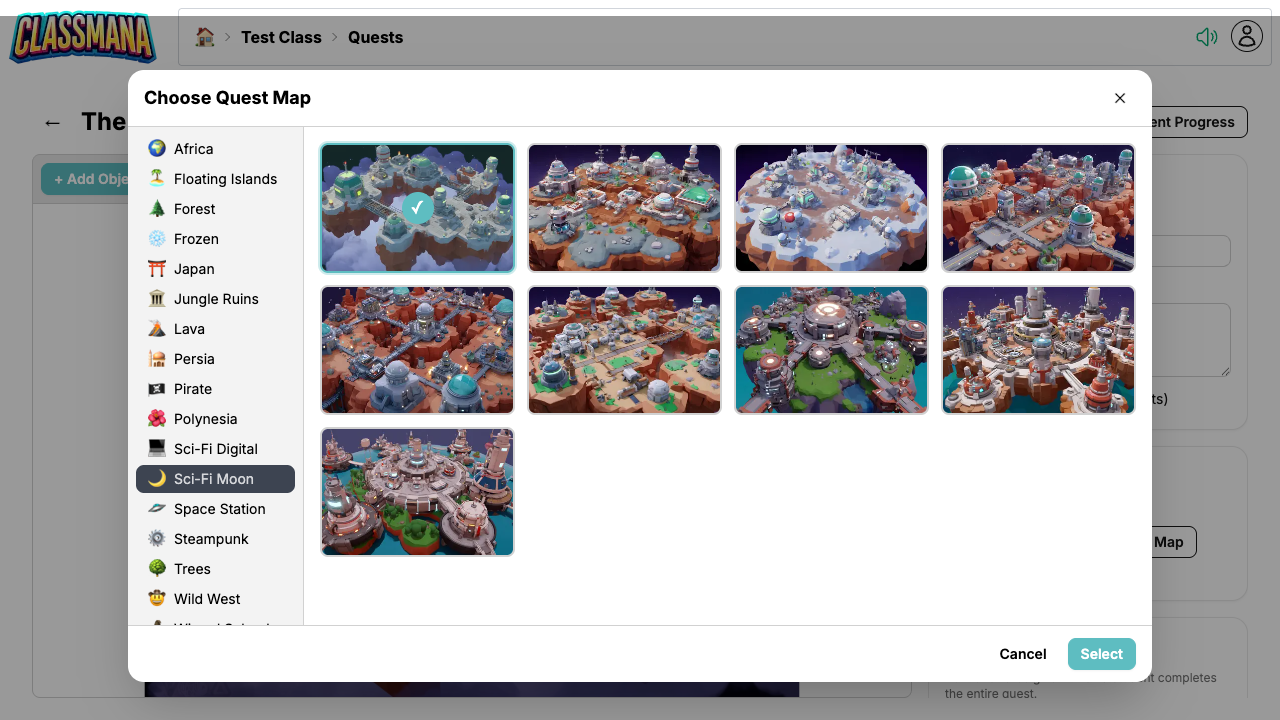
Uređivač karte otvara se s nasumičnim platnom. Odaberite temu pozadine da postavite raspoloženje za vašu misiju:
- Kliknite Pozadina karte u alatnoj traci uređivača
- Pregledajte preko 20 tematskih kategorija — od Pirati i Čarobnjačka škola do Sci-Fi i Divlji zapad
- Kliknite kartu da je odaberete
Kategorije karata
Postoji preko 200 jedinstvenih pozadina karata organiziranih po temama: Afrika, Plutajući otoci, Šuma, Zamrznuto, Japan, Džungla Ruševine, Lava, Perzija, Pirati, Polinezija, Sci-Fi, Svemirska stanica, Steampunk, Divlji zapad, Čarobnjačka škola, Čudesna zemlja i mnoge druge. Odaberite onu koja odgovara narativu vaše lekcije ili jedinice.
3. Dodaj ciljeve
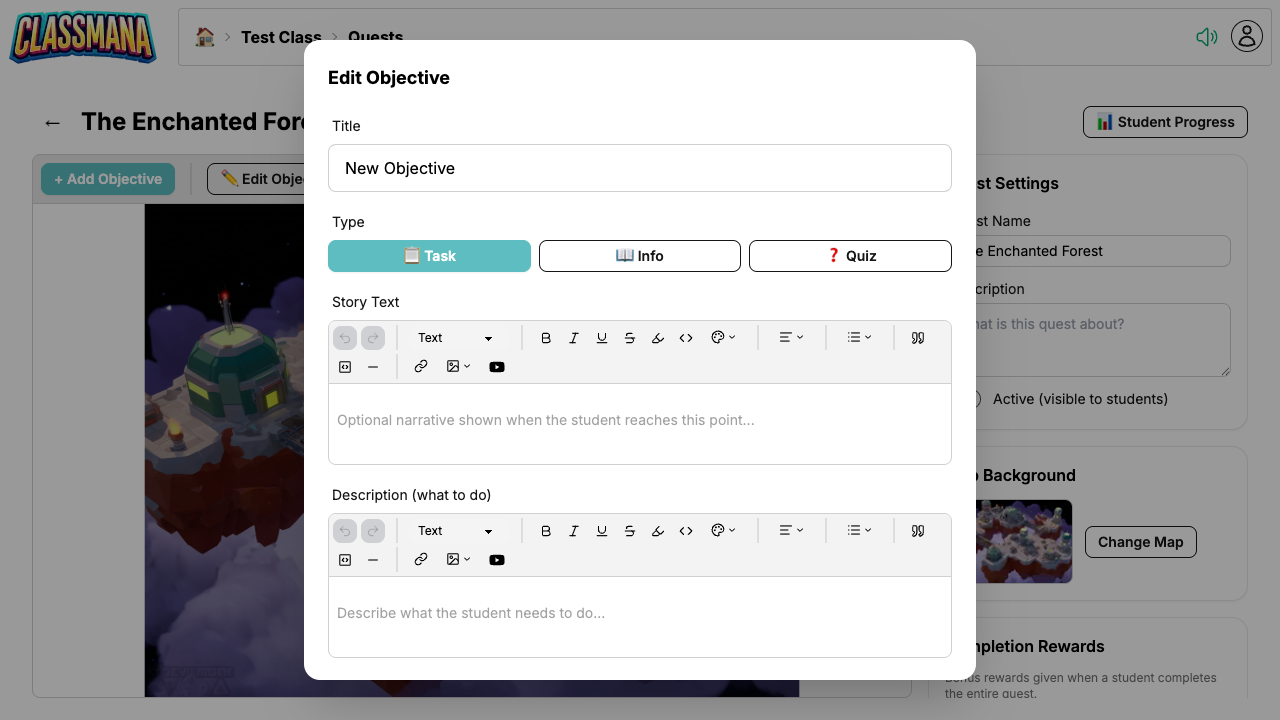
Kliknite + Dodaj cilj da dodate cilj na kartu. Svaki cilj je čvor s kojim će učenici interagirati:
- Zadatak — Redovan zadatak. Učenici ili samo prijavljuju dovršetak ili ga predaju na vaše odobrenje.
- Informacije — Čvor samo za narativ za kontekst priče, instrukcije ili pozadinske informacije. Automatski se dovršava kad učenik pročita.
- Kviz — Automatski ocjenjivan cilj s pitanjima.
Za svaki cilj konfigurirajte:
- Naslov — Što učenici vide na karti
- Tip — Zadatak, Informacije ili Kviz
- Tekst priče — Narativni tekst prikazan kad učenik dosegne ovaj cilj, da postavi scenu ili nastavi priču
- Opis — Detaljne instrukcije što učenici trebaju napraviti
- Nagrade — Iskustvo, zlato, mana ili zdravlje dodijeljeno po dovršetku
I Tekst priče i Opis koriste bogati uređivač teksta koji podržava formatiranje, slike, linkove i ugrađene YouTube videozapise.
4. Povežite ciljeve s putanjama
Novi ciljevi se automatski povezuju s trenutnim završnim čvorovima karte, tako da možete izgraditi linearnu misiju jednostavno dodavanjem ciljeva jedan za drugim.
Za ručno povezivanje dva cilja:
- Kliknite početni cilj da ga odaberete
- Kliknite gumb "Poveži"
- Kliknite odredišni cilj
Putanja se pojavljuje kao usmjerena strelica na karti. Učenici mogu pristupiti cilju tek nakon što su dovršeni svi njegovi preduslovi (dolazne putanje). To vam omogućava stvaranje:
- Linearnih sekvenci — Jedan cilj za drugim
- Granajućih putanja — Učenici biraju koji put će ići
- Točaka konvergencije — Više putanja vodi k jednom cilju
Fleksibilno napredovanje
Granajuće putanje daju učenicima autonomiju — mogu birati svoj put učenja. Koristite točke konvergencije da sve vratite na isto mjesto prije finalnog bossa ili provjere.
5. Aktiviraj misiju
Misije počinju kao neaktivne i nisu vidljive učenicima.
Kad ste spremni:
- Prebacite status misije na Aktivno
- Učenici će vidjeti misiju u svojoj listi misija i mogu početi raditi na njoj
Misiju možete vratiti na neaktivno bilo kad da je sakrijete od učenika.
Uređivač karte misije
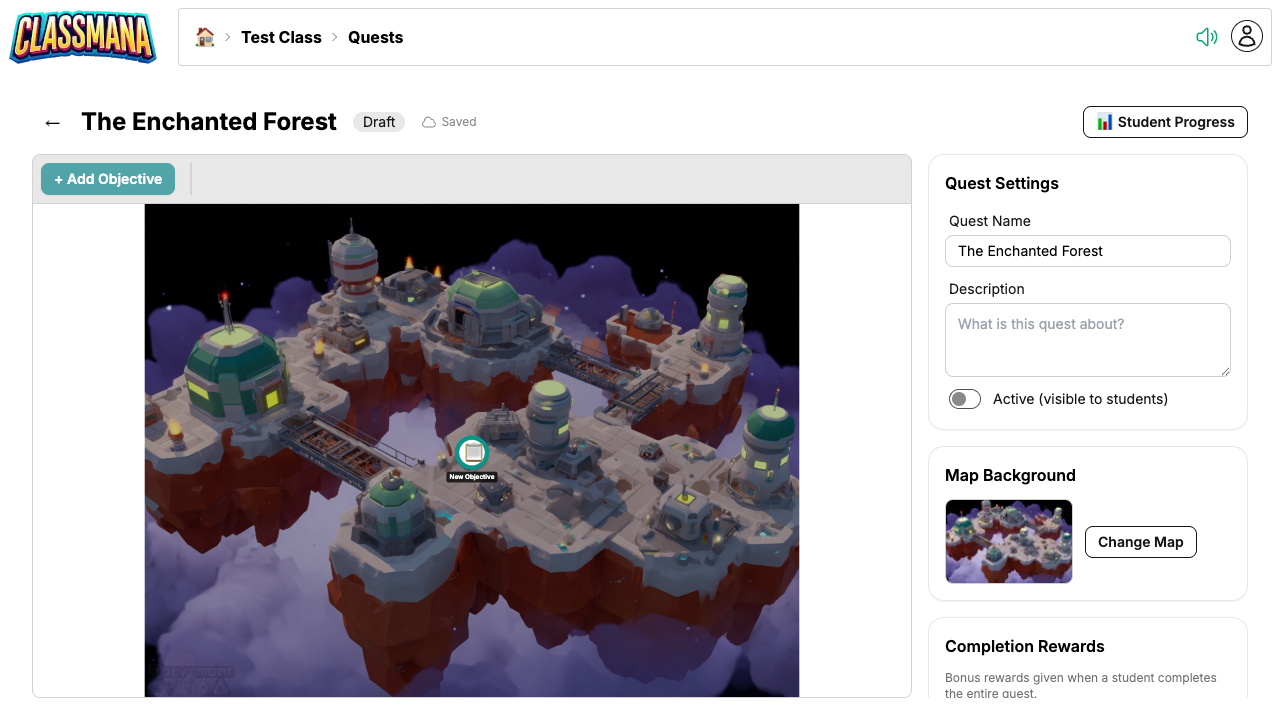
Kontrole uređivača:
- Kliknite cilj da ga odaberete i otvorite njegove postavke u dijalogu
- Povucite ciljeve da ih repozicionirate na karti
- Obriši za uklanjanje odabranih ciljeva ili putanja
Postavke na razini misije dostupne u bočnoj traci.
- Naziv misije i opis
- Opis prikazan učenicima u listi misija
- Pozadina karte — promijenite temu bilo kad
- Status aktivnosti
- Nagrade za dovršetak — dodatne nagrade kad učenik dovrši sve ciljeve
Automatsko spremanje
Uređivač automatski sprema vaše promjene kontinuirano. Ne morate ručno spremati — samo zatvorite uređivač kad završite.
Kopiranje misija
Nakon što ste dizajnirali misiju koja vam se sviđa, možete je ponovno koristiti bez ponovne gradnje iz početka. ClassMana vam daje dva načina za kopiranje misije, ovisno o tome odakle počinjete:
- Kopiraj — gurni trenutnu misiju van u jedan ili više svojih razreda
- Uvezi — povuci misiju u iz bilo kojeg od svojih drugih razreda u trenutni
Obje opcije proizvode potpuni duplikat originalne misije, uključujući pozadinu karte, sve ciljeve, njihov tekst priče, opise, nagrade i veze između njih. Kopije se uvijek kreiraju kao neaktivne, tako da ih možete pregledati i prilagoditi prije nego što ih učinite vidljivima učenicima. Svaka kopija je neovisna — napredak učenika i sve kasnije izmjene ostaju ograničeni na razred u kojem se nalazi.
Kopiranje u druge razrede
Koristite Kopiraj kad gledate misiju koju želite ponovno koristiti i želite je poslati u druge razrede (ili je duplicirati u trenutnom):
- S liste misija pronađite misiju koju želite kopirati
- Kliknite gumb Kopiraj na kartici misije
- U dijalogu odaberite jedan ili više ciljnih razreda — uključujući trenutni razred ako želite duplikat uz original
- Kliknite Kopiraj za potvrdu
Kad kopirate misiju u isti razred, " (kopija)" se dodaje na naziv nove misije da ih održi razlikovnima. Kad kopirate u druge razrede, originalnom se nazivu zadržava.
Uvoz iz drugog razreda
Koristite Uvezi kad ste u razredu koji treba primiti misiju i želite odabrati jednu iz bilo kojeg od svojih drugih razreda:
- Otvorite listu misija razreda gdje želite da se nova misija pojavi
- Kliknite gumb Uvezi misiju na vrhu liste misija
- Pregledajte misije grupirane po razredu i odaberite onu koju želite uvesti
- Kliknite Uvezi za potvrdu
Bit ćete preusmjereni izravno u uređivač nove misije tako da je možete prilagoditi za novi razred. Uvoz iz trenutnog razreda je također dopušten, u tom slučaju se " (kopija)" dodaje na naziv.
Kopiraj protiv Uvezi
Koristite Kopiraj kad želite podijeliti misiju s nekoliko razreda odjednom. Koristite Uvezi kad postavljate jedan razred i želite povući misiju koju ste već izgradili negdje drugdje.
Ponovna upotreba kroz razrede
Ako predajete isti predmet više grupa, izgradite misiju jednom i kopirajte ili uvezite je u svaki razred. Svaka kopija je neovisna — napredak učenika i sve kasnije izmjene ostaju ograničeni na taj razred.
Iskustvo učenika
Kad se učenici prijave, pristupaju misijama sa svoje glavne ploče učenika.
Navigacija misijama
- Učenici kliknu gumb Misije u svom HUD-u
- Vide listu svih aktivnih misija s njihovim napretkom
- Klikom na misiju otvara se karta preko cijelog ekrana
Status cilja
Na karti su ciljevi označeni bojom prema statusu:
- Zaključano (sivo) — Preduslovi još nisu dovršeni
- Dostupno (plavo) — Spremno za interakciju
- Na čekanju (narančasto) — Predano, čeka odobrenje učitelja
- Dovršeno (zeleno) — Gotovo
Učenici mogu interagirati samo s dostupnim ciljevima. Dovršavanje cilja automatski otključava sljedeće na putanji.
Dovršavanje ciljeva
- Zadatak (automatski): Kliknite cilj → pročitajte detalje → kliknite "Označi kao dovršeno"
- Zadatak (treba odobrenje): Kliknite cilj → pročitajte detalje → kliknite "Predaj za odobrenje" → čekajte da učitelj odobri
- Informacije: Kliknite cilj → pročitajte sadržaj → automatski dovršeno
- Kviz: Kliknite cilj → odgovorite na sva pitanja → predajte → vidite rezultate odmah
Nagrade učenika
Kad učenik dovrši cilj, sve konfigurirane nagrade (Iskustvo, Zlato, Mana, Zdravlje) primjenjuju se na njihov račun odmah. Ako misija ima bonus nagrade za dovršetak, one se dodjeljuju kad učenik završi sve ciljeve.
Praćenje napretka učenika
Stranica napretka
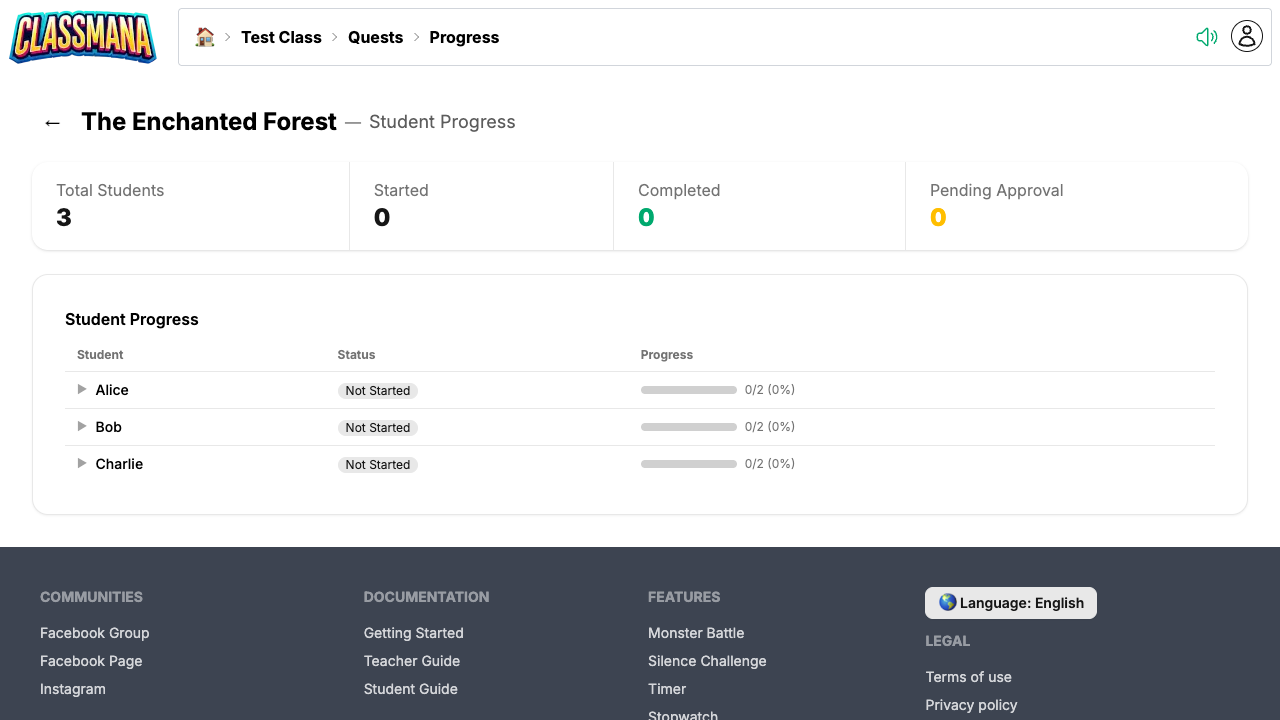
Pratite napredak svojih učenika u misijama sa stranice za napredak:
- S liste misija kliknite misiju
- Kliknite "Napredak" u alatnoj traci
- Vidjet ćete listu svih učenika s njihovim statusom za svaki cilj
Odobravanje predaja
Kad učenici predaju ciljeve za odobrenje:
- Vidjet ćete brojač čekajućih odobrenja na stranici liste misija
- Otvorite stranicu napretka da vidite sve predaje na čekanju
- Odobrite ili odbacite svaku predaju pojedinačno
- Koristite masovno odobravanje za odobravanje svih predaja na čekanju odjednom
Ručno upravljanje napretkom
Također možete izravno upravljati napretkom učenika sa stranice napretka. Kliknite red učenika da ga proširite i vidite svaki cilj u misiji zajedno sa statusom tog učenika:
- Označi kao dovršeno — Za bilo koji cilj koji je otključan (dostupan) za učenika, kliknite Dovrši da ga ručno označite kao dovršenog u njihovo ime. Konfigurirane nagrade se dodjeljuju odmah, a bilo koji ciljevi koji ovise o tome postaju otključani. Koristite ovo kad je učenik napravio posao offline (na primjer, na papiru ili u razredu) i želite ga nagraditi bez da mora ponovno predati kroz ClassManu.
- Resetiraj napredak učenika u misiji da počne iz početka
Kad ručno dovršiti
Ručno dovršavanje ciljeva korisno je za učenike koji su bili odsutni tijekom digitalne aktivnosti, dovršili rad u drugačijem formatu, ili su zapeli na koraku koji ste već provjerili osobno. To ih štedi od ponovnog rada samo da održe svoj napredak u misiji usklađen.
Odobrenja na čekanju
Redovito provjeravajte listu misija za odobrenja na čekanju. Brojač značka olakšava pregled trebaju li učenici vašu recenziju na prvi pogled.
Najbolje prakse
Dizajniranje učinkovitih misija
- Počnite s jasnim ciljem učenja — Što bi učenici trebali znati ili moći napraviti na kraju misije?
- Držite to upravljivo — 5-10 ciljeva po misiji je dobra početna točka. Previše može biti nepregledno.
- Miješajte tipove ciljeva — Izmjenjujte između zadataka, info čvorova i kvizova da bude raznovrsno
- Koristite grananje za diferencijaciju — Kreirajte lakše i teže putanje tako da učenici mogu birati razinu izazova
- Dodajte narativni kontekst — Koristite info čvorove i opise za pripovijedanje priče. Čak i jednostavan okvir ("Istražujete tajanstvenu šumu...") dodaje angažiranost.
Strategija nagrada
- Preferirajte zlato nad iskustvom — Držite iskustvo za nagrađivanje dobrog ponašanja i koristite zlato kao glavnu nagradu misije. To razdvaja nagrade za ponašanje od školskih postignuća.
- Male nagrade po cilju — Dajte skromno zlato za svaki cilj za stalne povratne informacije
- Veći bonus za dovršetak — Koristite bonus za dovršetak misije da nagradite učenike koji završe cijelu misiju
- Uskladite trud s nagradom — Boss ciljevi i kvizovi trebaju davati više od jednostavnih info čvorova
Upravljanje misijama tijekom vremena
- Kreirajte misije za svaku jedinicu — Mapirajte misije na vaše nastavne jedinice ili poglavlja
- Koristite status Skice — Pripremite misije unaprijed, zatim ih aktivirajte kad ste spremni
- Pregledavajte napredak tjedno — Provjerite stranicu napretka da identificirate učenike koji su zapeli ili zaostaju
- Deaktivirajte dovršene misije — Vratite završene misije na Skicu da lista misija učenika ostane čista
Sljedeći koraci
Kombinirajte misije s drugim ClassMana funkcijama za maksimalno angažiranje:
- Faza 1: Nagrade i moći — Koristite nagrade misija za sustav iskustva i nivoa
- Faza 4: Zlato i trgovina — Dodijelite zlato u misijama koje učenici mogu potrošiti u razrednoj trgovini
- Faza 5: Timovi — Dodijelite timske misije gdje učenici surađuju
- Najbolje prakse — Opći savjeti za održavanje angažmana učenika tijekom godine