
Rich Text Editor
Ciljevi misije koriste rich text editor za polja Tekst priče i Opis. To vam omogućava da idete dalje od običnog teksta — dodajte oblikovanje, slike, linkove, pa čak i YouTube videozapise kako biste učinili svoje misije privlačnijima.
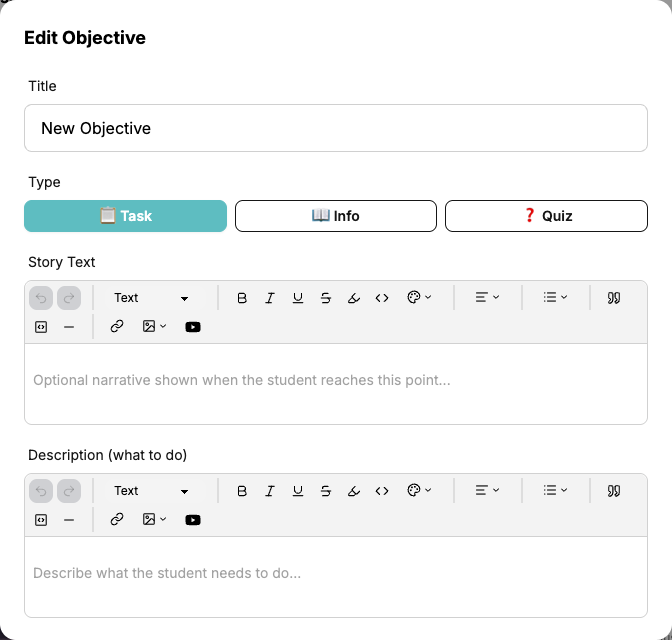
Alatna traka editora
Alatna traka se pojavljuje na vrhu svakog polja za tekst. Evo što svaki alat radi:

Poništi i ponovi
Strelice Poništi i Ponovi omogućavaju vam da se vratite unazad ili idete naprijed kroz vaše nedavne izmjene.
Tip teksta
Koristite padajući izbornik Tekst za prebacivanje između:
- Tekst — Obični tekst odlomka
- Naslov 1 — Veliki naslov
- Naslov 2 — Srednji naslov
- Naslov 3 — Mali naslov
Koristite naslove za organiziranje duljih opisa u jasne sekcije.
Oblikovanje teksta
Primjeni oblikovanje na označeni tekst:
- Podebljano — Istakni tekst
- Kurziv — Naglasi tekst
- Podvučeno — Dodaj podvlaku
- Precrtano — Precrtaj tekst
- Označeno — Dodaj obojenu pozadinu iza teksta
- Kod u liniji — Prikaži tekst u monospace fontu, korisno za kod fragmente ili tehničke termine
Boja teksta
Kliknite ikonu palete boja za promjenu boje teksta. Birajte između:
- Crvena, Narančasta, Žuta, Zelena, Plava, Ljubičasta, Ružičasta
- Zadana za vraćanje na standardnu boju teksta
Poravnavanje teksta
Kliknite padajući izbornik poravnavanje za poravnavanje teksta:
- Lijevo — Zadano poravnavanje
- Centar — Centriraj tekst horizontalno
- Desno — Poravnaj tekst desno
Liste
Kliknite padajući izbornik lista za stvaranje:
- Lista s točkama — Neuređena lista s točkama
- Numerirana lista — Uređena lista s brojevima
Blok elementi
- Citat — Dodaj blok citat za naglašavanje ili pozive
- Kod blok — Umetni višelinijski kod blok
- Horizontalna linija — Dodaj liniju koja dijeli sekcije
Linkovi
Kliknite ikonu link za dodavanje hiperlinka:
- Označite tekst koji želite pretvoriti u link
- Kliknite gumb link u alatnoj traci
- Unesite URL u popover koji se pojavi
- Pritisnite Enter ili kliknite gumb primijeni
Za uređivanje postojećeg linka, kliknite na njega — pojavit će se popover s linkom s trenutnim URL-om. Za uklanjanje linka, kliknite gumb unlink ili koristite ikonu za brisanje u popoveru.
Vanjski resursi
Koristite linkove za usmjeravanje studenata na vanjske resurse poput članaka, videozapisa, dokumenata ili web stranica relevantnih za cilj.
Slike
Kliknite padajući izbornik slika za umetanje slike:
- Učitaj — Odaberite datoteku slike s računala za učitavanje
- Iz URL-a — Zalijepite direktan URL slike hostovane online
Učitane slike se čuvaju sigurno i ne računaju se prema ograničenjima datoteka.
YouTube videozapisi
Kliknite gumb YouTube za ugrađivanje videozapisa:
- Kliknite ikonu YouTube u alatnoj traci
- Zalijepite URL YouTube videozapisa (npr.,
https://youtube.com/watch?v=...) - Pritisnite Enter ili kliknite Umetni
Videozapis će se pojaviti ugrađen u polje za tekst. Studenti ga mogu gledati direktno unutar cilja bez napuštanja ClassMane.
Video ciljevi
Kombinirajte YouTube videozapis s Info ciljem da stvorite korak "pogledaj ovaj videozapis" u svojoj misiji. Videozapis se reproducira pravo unutar cilja, zadržavajući fokus studenata.
Savjeti za učinkovit sadržaj
- Držite Tekst priče kratkim i atmosferskim — Nekoliko rečenica za postavljanje scene je dovoljno. Spremite detaljne upute za polje Opis.
- Koristite naslove u duljim opisima — Ako zadatak ima više koraka, koristite Naslov 2 ili Naslov 3 za njihovo rastavljanje.
- Dodajte slike za vizualne upute — Snimke zaslona, dijagrami ili referentne slike pomažu studentima razumjeti što se očekuje.
- Ugradite tutorijale — Ako zadatak zahtijeva specifičnu tehniku, ugradite YouTube videozapis koji prikazuje kako se to radi.
- Koristite liste s točkama za checkliste — Rastavite složene zadatke u jasnu listu pod-zadataka.
- Istaknite ključne termine — Koristite podebljano ili označeno za privlačenje pažnje na važne riječi ili zahtjeve.