
Izazov Tišine
Izazov Tišine je alat za praćenje buke s temom zmaja koji vam pomaže održati tihu atmosferu u učionici na zabavan i privlačan način. Kada učenici ostanu tihi, zmaj mirno spava. Kada buka premaši vašu granicu, zmaj se budi!
Postoje dvije verzije ovog alata:
- Besplatni Nastavnički Alat - Dostupan svim nastavnicima za osnovno praćenje buke
- Razredne Avanture - Povezuje se s vašim razrednim sustavom za nagrađivanje/kažnjavanje učenika
Pristupanje Izazovu Tišine
Verzija Besplatnog Nastavničkog Alata
Idite na alat Izazov Tišine iz:
- 🏠 Nadzorna ploča → Nastavnički Alati → Izazov Tišine
Razredne Avanture
Za pristup verziji integriranoj s razredom:
- Idite na nadzornu ploču vašeg razreda
- Pronađite odjeljak Razredne Avanture (označen kao Beta)
- Kliknite Izazov Tišine
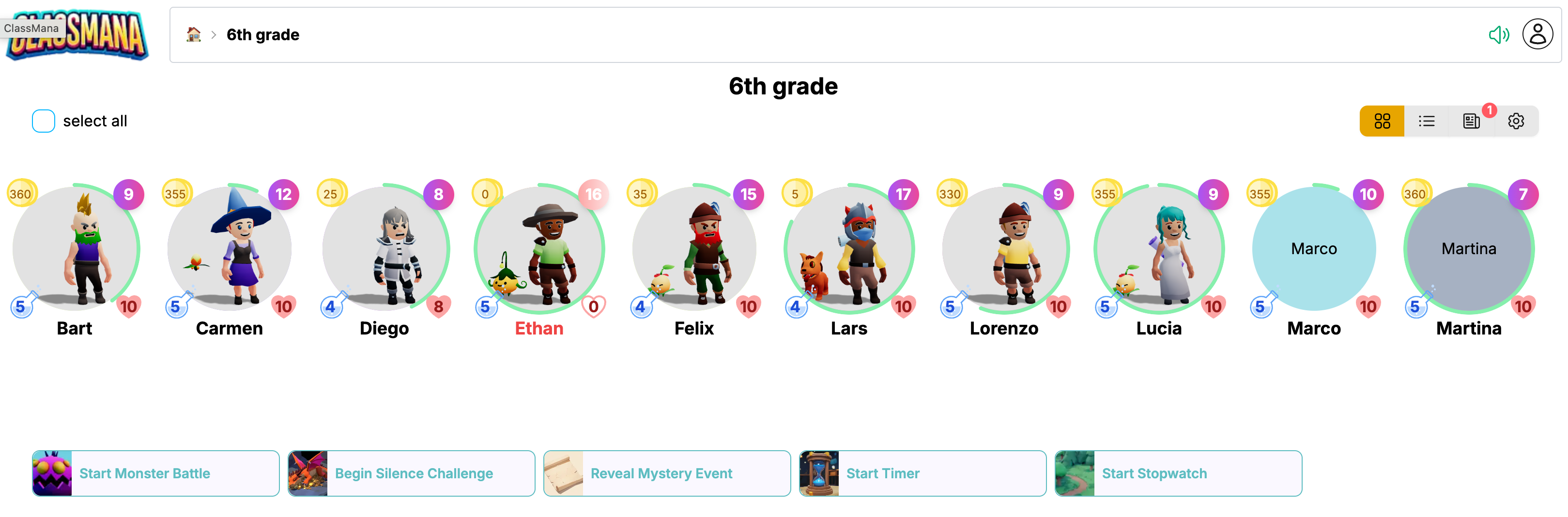
Ova verzija uključuje sve značajke navedene u nastavku PLUS mogućnost nagrađivanja učenika iskustvom, manom i zlatom, ili oduzimanja zdravstvenih bodova.
Dozvolite Pristup Mikrofonu
Kada prvi put otvorite Izazov Tišine, vaš pregljednik će zatražiti dozvolu za pristup vašem mikrofonu. Kada se pojavi upit, kliknite Dozvoli da omogućite otkrivanje zvuka.
Korak 1: Konfigurirajte Postavke Buke
Kada prvi put otvorite Izazov Tišine, vidjet ćete dijalog za konfiguraciju:
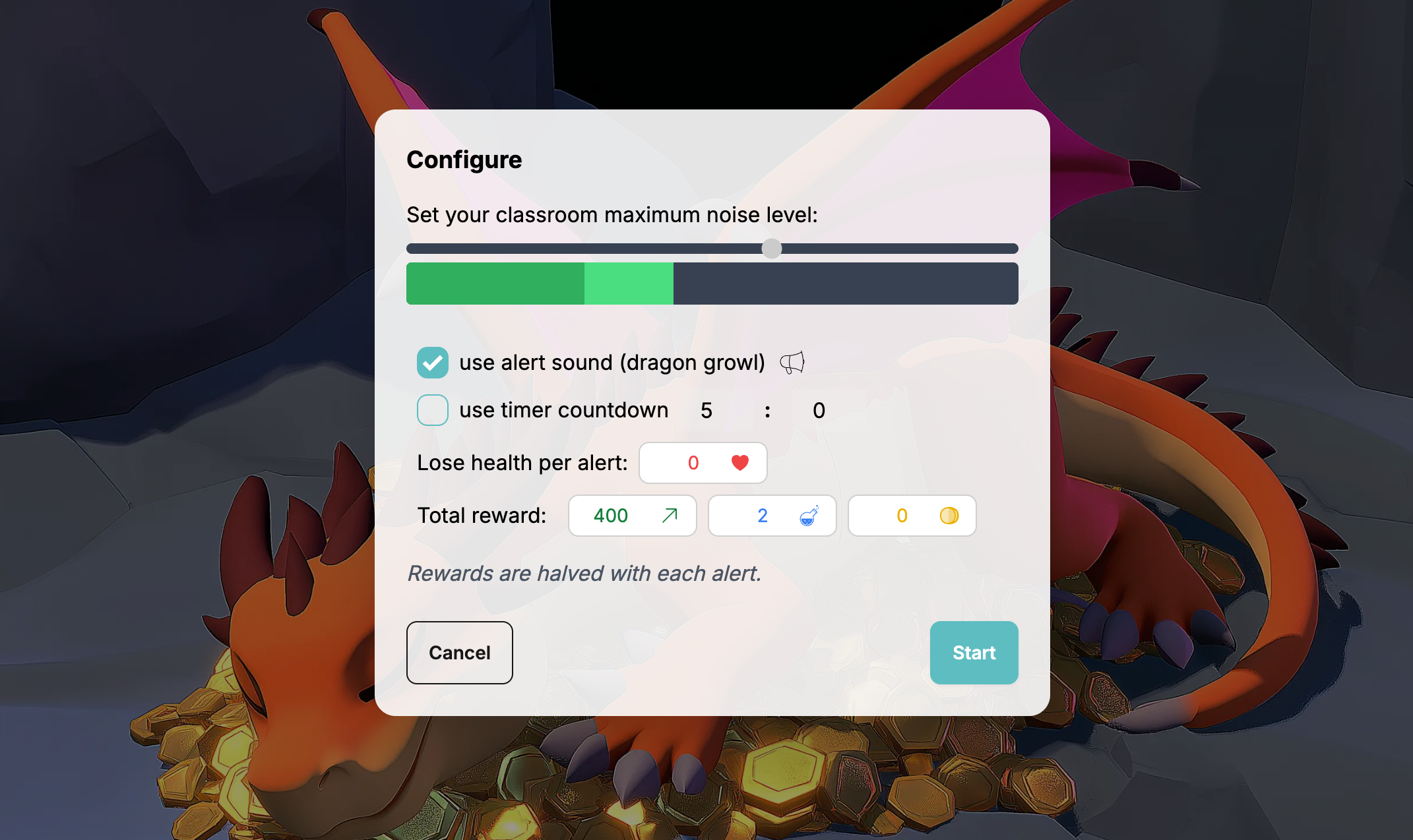
1 Prilagodite Granicu Buke
Koristite klizač za postavljanje prihvatljive razine buke. Trenutna buka je označena svjetlijim trenutnim stupcem, a sporije pokretni tamniji stupac. Tamniji stupac je ono što zmaj koristi za odlučivanje kada se probuditi.
2 Omogućite Zvučne Upozorenja (neobavezno)
Označite "Koristi zvuk upozorenja" da zmaj zarije kada se probudi. Ako je onemogućeno, samo animacija i broj upozorenja će označiti događaje buke.
3 Postavite Mjerač Vremena (neobavezno)
Označite "Koristi mjerač vremena" za postavljanje odbrojavanja. Možete unijeti minute i sekunde.
Ostavite neoznačeno za neograničeno trajanje.
Razredne Avanture
Dodatne Opcije Razrednih Avantura
4 Gubite Zdravlje po Upozorenju
Postavite koliko zdravlja učenici gube svaki put kada se zmaj probudi. Razlomci poput 0.5 su podržani. Postavite na 0 za nema kazne zdravlja.
Za svako upozorenje, zdravlje se oduzima. Kada se izazov završi, ukupno zdravlje se zaokružuje na najbliži cijeli broj.
5 Nagrade Iskustva, Mane i Zlata
Postavite osnovne nagrade koje učenici mogu zaraditi za završetak izazova. Postavite na 0 za nema nagrade.
Sa svakim upozorenjem zmaja, nagrade se prepolove (eksponencijalni pad).
Vaše Postavke su Spremljene
ClassMana automatski sprema vaše postavke konfiguracije. Sljedeći put kada pokrenete Izazov Tišine na istom uređaju, vaše prethodne postavke će biti unaprijed ispunjene.
Kliknite Pokreni za početak izazova
Korak 2: Pratite Buku u Učionici
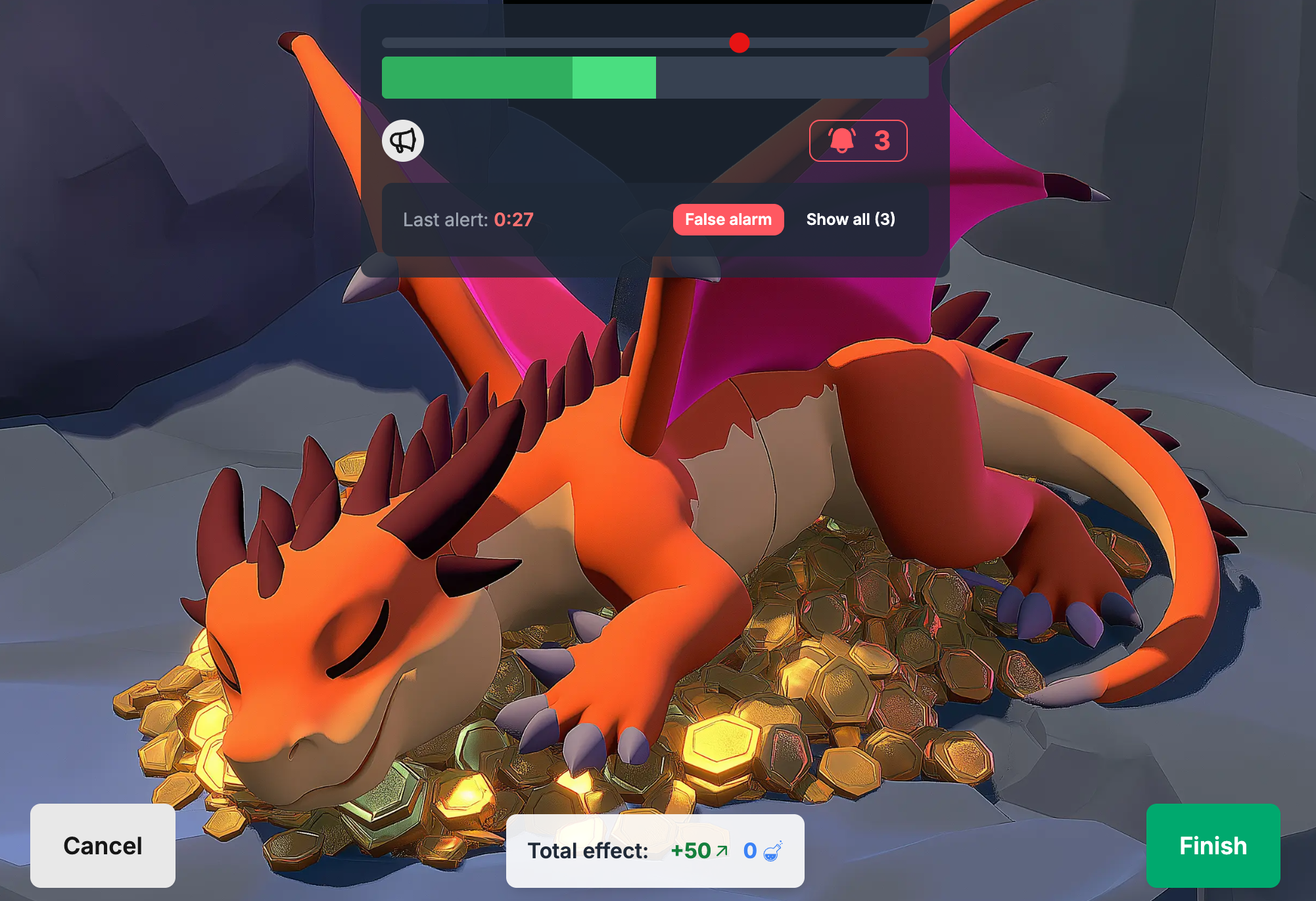
Jednom pokrenuto, vidjet ćete glavni zaslon za praćenje:
Ključni elementi:
- Animacija Zmaja - Spava kada je tiho, budi se kada je bučno
- Stupac Glasnoće - Razine buke u stvarnom vremenu i izglađene
- Klizač Granice - Prilagodite osjetljivost u hodu
- Broj Upozorenja (ikona zvona s brojem) - Pokazuje koliko se puta zmaj probudio. Kliknite ga za privremeno pauziranje i mjerača vremena i praćenja buke.
- Mjerač Vremena (ako je omogućen) - Prikaz odbrojavanja. Može se pauzirati/nastaviti.
Dnevnik Upozorenja
- Unos se dodaje svaki put kada se zmaj probudi, s vremenskom oznakom
- Kliknite Gumb Lažne Uzbune ako se zmaj pogrešno probudi (kihanje, ispuštena knjiga, objava)
Razredne Avanture
U verziji Razrednih Avantura, ukupne nagrade i kazne zdravlja su prikazane na dnu.
Korak 3: Završite Izazov
Kliknite Završi kada završite. U besplatnoj verziji, ovo jednostavno završava sesiju.
Razredne Avanture
U verziji Razrednih Avantura, vidjet ćete dijalog za potvrdu koji prikazuje konačne efekte koji će se primijeniti na učenike na temelju performansi.
Učenici koji su odsutni ili pali neće primiti nikakve efekte.
Razumijevanje Pada Nagrada
Ključni mehanizam je eksponencijalni pad nagrada:
- 0 upozorenja: Učenici dobivaju 100% nagrada
- 1 upozorenje: Nagrade prepolovljene (50%)
- 2 upozorenja: Nagrade ponovno prepolovljene (25%)
- 3 upozorenja: Spušteno na 12.5%
- 4+ upozorenja: Nastavlja se prepolavljanje
Primjer: Ako postavite nagradu od 400 iskustva:
- Savršen pokušaj (0 upozorenja) = 400 iskustva
- 1 upozorenje = 200 iskustva
- 2 upozorenja = 100 iskustva
- 3 upozorenja = 50 iskustva
Kazne zdravlja NISU pogođene padom - one se množe s upozorenjima:
- 0.5 zdravlja po upozorenju × 3 upozorenja = 1.5 zdravlja izgubljeno. Zaokruženo naviše to je 2 zdravlja izgubljeno.
Uobičajeni Slučajevi Korištenja
Vrijeme Samostalnog Rada
Postavite 20-minutni mjerač vremena za tiho čitanje ili polaganje testova. Učenici mogu vidjeti kada se zmaj budi i samo-regulirati svoju razinu buke.
Resetiranje Nakon Odmora
Koristite 5-minutni izazov za prijelaz iz visokoenergijske igre natrag na fokus u učionici.
Jutarnja Svjesnost
Počnite dan s 10-minutnom sesijom tihog pisanja dnevnika koristeći Izazov Tišine kao nježan podsjetnik.
Praćenje Prijelaza
Izazovite učenike da završe prijelaze (pakiranje, prelazak u grupe) u potpunoj tišini.
Rješavanje Problema: Dozvolje Pristupa Mikrofonu
Za korištenje Izazova Tišine s otkrivanjem zvuka, ClassMana treba dozvolu za pristup vašem mikrofonu. Evo kako to omogućiti u različitim preglednicima:
Google Chrome
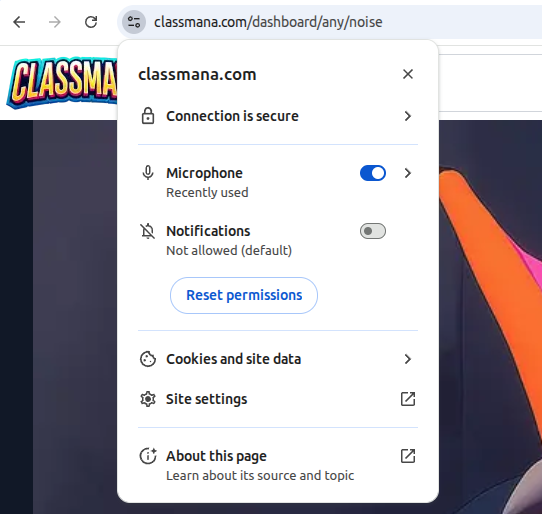
- Kliknite ikonu brave ili ikonu kamere u adresnoj traci (lijevo od URL-a)
- Pronađite Mikrofon u popisu dozvola
- Odaberite Dozvoli iz padajućeg izbornika
- Osvježite stranicu
Alternativna metoda:
- Idite na Postavke → Privatnost i sigurnost → Postavke stranice → Mikrofon
- Pronađite ClassMana u popisu i postavite na Dozvoli
Mozilla Firefox
- Kliknite ikonu brave u adresnoj traci
- Kliknite strelicu pokraj Veza sigurna
- Kliknite Više informacija
- Idite na karticu Dozvole
- Pronađite Koristi Mikrofon i odznačite Koristi Zadano
- Odaberite Dozvoli
- Osvježite stranicu
Alternativna metoda:
- Idite na Postavke → Privatnost i Sigurnost → Dozvole → Mikrofon → Postavke
- Pronađite ClassMana i promijenite status na Dozvoli
Microsoft Edge
- Kliknite ikonu brave u adresnoj traci
- Pronađite Mikrofon u popisu dozvola
- Odaberite Dozvoli iz padajućeg izbornika
- Osvježite stranicu
Alternativna metoda:
- Idite na Postavke → Kolačići i dozvole stranice → Mikrofon
- Pronađite ClassMana i postavite na Dozvoli
Safari (macOS)
- Idite na izbornik Safari → Postavke (ili Preferencije)
- Kliknite karticu Web stranice
- Odaberite Mikrofon iz lijeve bočne trake
- Pronađite ClassMana u popisu i postavite na Dozvoli
- Osvježite stranicu
Dozvole na razini sustava:
- macOS također može zahtijevati pristup mikrofonu na razini sustava
- Idite na Postavke Sustava → Privatnost i Sigurnost → Mikrofon
- Provjerite je li pregljednik (Safari, Chrome, itd.) označen
Uobičajeni Problemi
Poruka "Mikrofon blokiran":
- Možda ste prethodno odbili pristup mikrofonu
- Slijedite gore navedene korake za promjenu dozvole na "Dozvoli"
Nema otkrivanja zvuka:
- Testirajte svoj mikrofon u drugoj aplikaciji
- Provjerite je li vaš mikrofon utišan u postavkama sustava
- Pokušajte odabrati drugi uređaj za unos mikrofona
Popup za dozvolu se ne pojavljuje:
- Očistite cache i kolačiće preglednika za ClassMana
- Pokušajte otvoriti stranicu u incognito/privatnom prozoru
- Provjerite ima li vaš pregljednik pristup mikrofonu u postavkama vašeg sustava
Savjeti od Nastavnika
“"Koristim ga svaki dan odmah nakon ručka. Postalo je naš ritual za vraćanje u način učenja."
“"Eksponencijalni pad je genijalan. Učenici su brzo shvatili da jedan kiks znači pola bodova, pa si međusobno pomažu ostati tihi."
“"Kombiniraju ga s vremenom čitanja. Učenici znaju da što su tiši, više bodova za čitanje mogu zaraditi."