
Razredna Ploča
Razredna Ploča je vaš glavni centar za upravljanje razredom. Odavde možete pregledati učenike, davati nagrade, koristiti moći, pratiti aktivnost i konfigurirati postavke razreda.
Pristupanje Ploči
Nakon stvaranja razreda, automatski ćete doći na razrednu ploču. Za povratak kasnije:
- Idite na svoju glavnu ploču
- Kliknite na karticu razreda kojim želite upravljati
Navigacija Ploče
Ploča ima četiri glavna prikaza, dostupna iz navigacijske trake u gornjem desnom kutu:
| Ikona | Prikaz | Opis |
|---|---|---|
| Mreža | Mreža Učenika | Vizualne kartice koje prikazuju učenike |
| Lista | Tablica Učenika | Kompaktni prikaz tablice s više detalja |
| Aktivnost | Dnevnik Aktivnosti | Nedavne akcije i zahtjevi na čekanju |
| Zupčanik | Konfiguracija | Postavke razreda i prilagodba |
Prikaz Mreže Učenika
Mreža Učenika je zadani prikaz koji prikazuje svakog učenika kao vizualnu karticu.
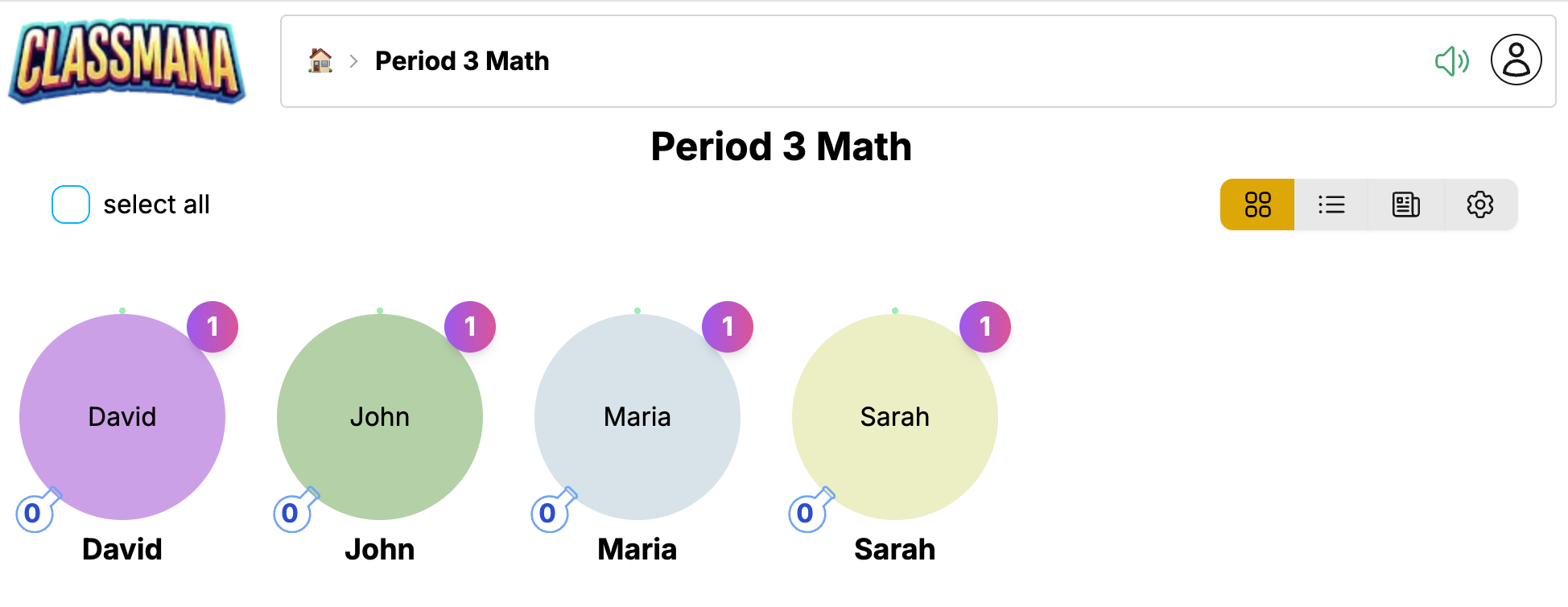
Svaka kartica učenika prikazuje:
- Avatar - 3D karakter učenika (ili zamjenski ako nije otključan)
- Ime - Ime učenika za prikaz
- Razina - Trenutna razina i traka napretka iskustva
- Mana - Dostupne bočice mane za bacanje moći
- Zdravlje - Trenutni bodovi zdravlja (ako je Faza 3 omogućena)
- Zlato - Stanje zlata (ako je Faza 4 omogućena)
Interakcija s Učenicima
Kliknite na karticu učenika za otvaranje izbornika akcija:
- Nagrada - Dajte iskustvo, manu, zdravlje ili zlato
- Koristi Moć - Bacite moć koristeći učenikovu manu
- Upozori - Oduzmi bodove zdravlja (ako je Faza 3 omogućena)
- Profil - Pogledajte detaljne informacije o učeniku
Odabir Više Učenika
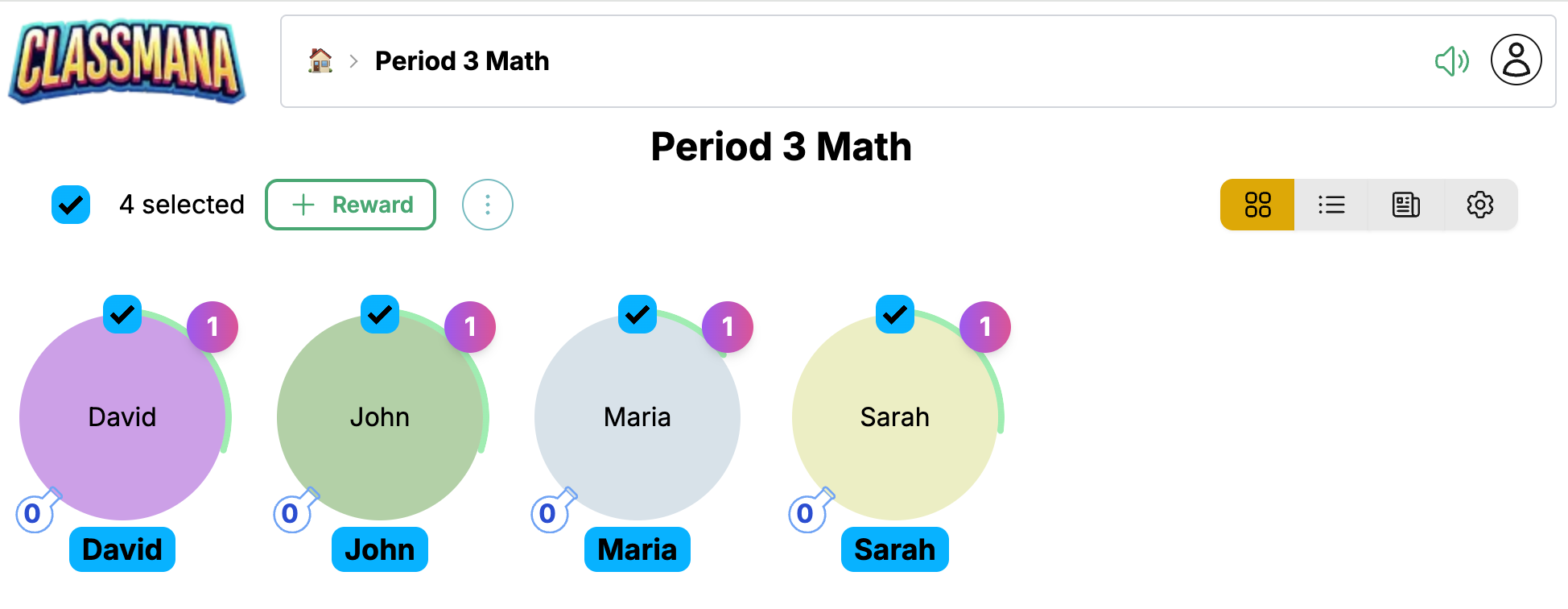
Koristite potvrdni okvir na svakoj kartici za odabir više učenika, zatim izvršite skupne akcije:
- Kliknite potvrdni okvir na svakom učeniku kojeg želite odabrati
- Ili koristite "Odaberi Sve" za odabir cijelog razreda
- Kliknite Nagrada za primjenu na sve odabrane učenike
Brzi Odabir
Brojač odabira pokazuje koliko je učenika odabrano. Kliknite "Odaberi Sve" za brzi odabir svih, zatim poništite odabir pojedinaca ako je potrebno.
Prikaz Tablice Učenika
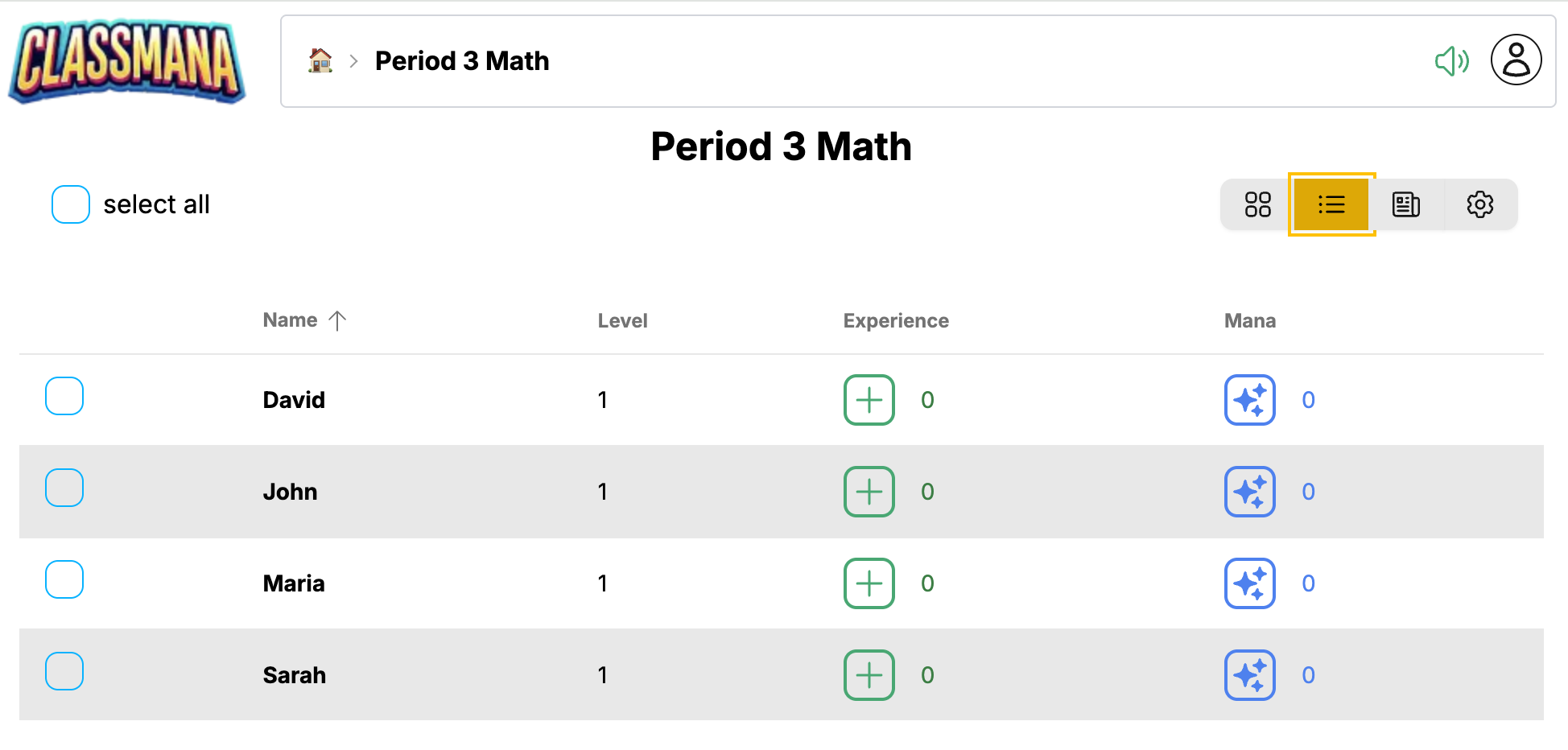
Tablica Učenika pruža kompaktan prikaz nalik proračunskoj tablici vašeg razreda.
Ovaj prikaz je idealan za:
- Pregled svih statistika učenika na prvi pogled
- Brzu usporedbu napretka učenika
- Efikasno upravljanje većim razredima
Tablica prikazuje stupce za:
- Ime - Ime učenika (kliknite za otvaranje akcija)
- Razina - Trenutna razina
- Iskustvo - Ukupni bodovi iskustva
- Mana - Dostupna mana
- Zdravlje - Trenutno zdravlje (ako je Faza 3 omogućena)
- Zlato - Stanje zlata (ako je Faza 4 omogućena)
Kliknite na bilo koji red za pristup istom izborniku akcija kao u prikazu mreže.
Dnevnik Aktivnosti
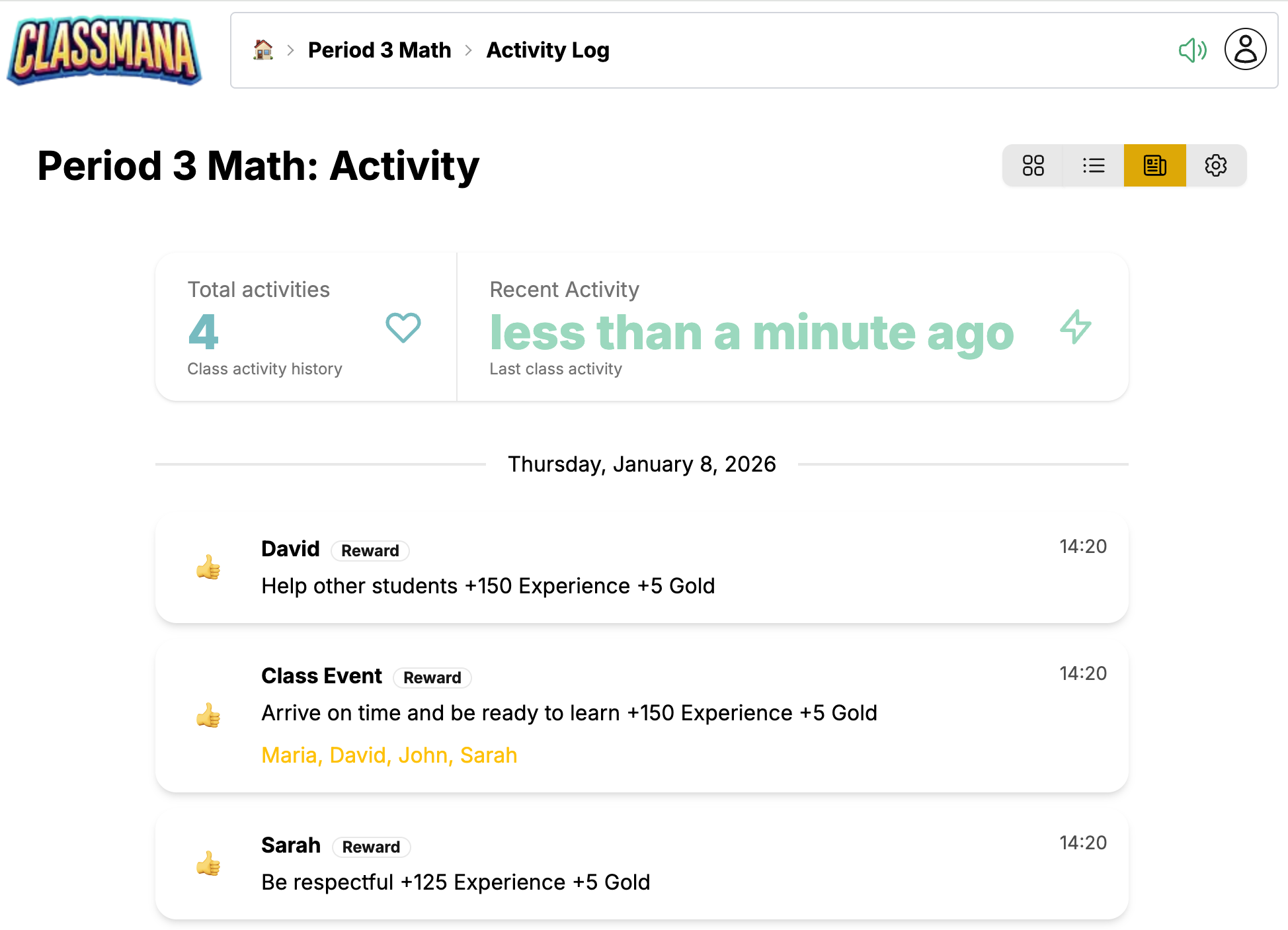
Dnevnik Aktivnosti prikazuje nedavne akcije u vašem razredu i sve zahtjeve učenika na čekanju.
Nedavna Aktivnost
Feed aktivnosti prikazuje:
- Dane nagrade - Tko je što i kada primio
- Korištene moći - Koje su moći učenici bacili
- Dana upozorenja - Oduzimanja zdravlja (ako je Faza 3 omogućena)
- Kupnje - Transakcije u trgovini (ako je Faza 4 omogućena)
- Povećanja razine - Proslavite postignuća učenika
Svaki unos prikazuje:
- Vremensku oznaku
- Ime učenika
- Opis akcije
- Vrijednosti bodova koje su pogođene
Zahtjevi na Čekanju
Ako ste omogućili zahtjeve učenika (Faza 2), stavke na čekanju pojavljuju se na vrhu:
- Zahtjevi za moći - Učenici traže korištenje moći
- Zahtjevi za kupnju - Učenici žele kupiti stavke iz trgovine
Kliknite Odobri ili Odbaci za rješavanje svakog zahtjeva.
Obavijesti o Zahtjevima
Ikona Aktivnosti u navigacijskoj traci prikazuje značku s brojem zahtjeva na čekanju, tako da ćete uvijek znati kada učenici trebaju vašu pozornost.
Konfiguracija
Prikaz Konfiguracije omogućuje vam prilagodbu svih aspekata vašeg razreda.
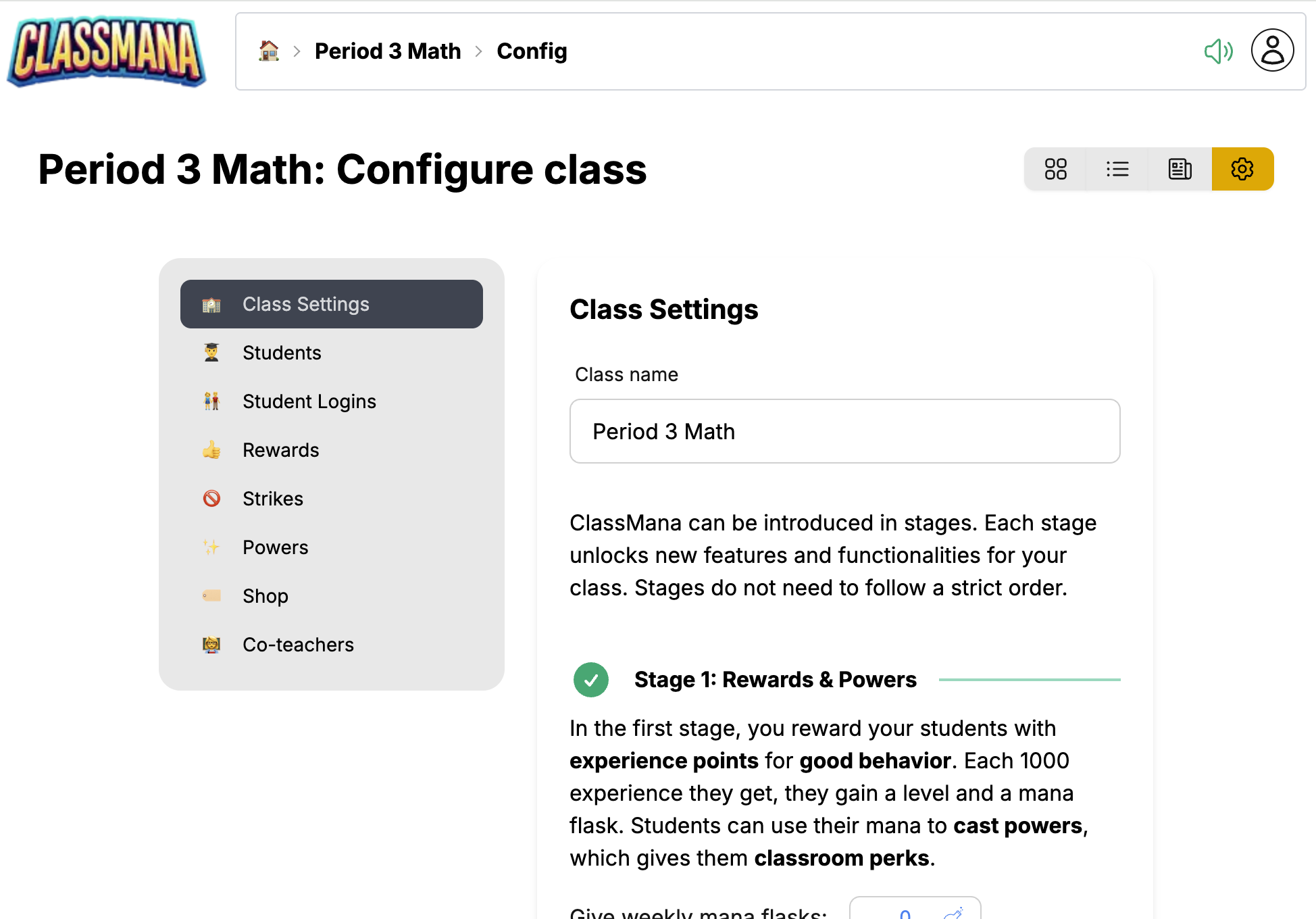
Konfiguracija je organizirana u panele:
Postavke Razreda
- Ime razreda - Uredite ime vašeg razreda za prikaz
- Tjedni raspored mane - Dani automatske distribucije mane
- Prekidači značajki - Omogućite/onemogućite zdravlje, zlato, timove, itd.
Nagrade
- Pregledajte i uredite svoj popis nagrada
- Dodajte nove nagrade s prilagođenim vrijednostima bodova
- Obrišite nagrade koje više ne trebate
Moći
- Omogućite/onemogućite pojedinačne moći
- Prilagodite troškove mane
- Prilagodite imena moći
Učenici
- Dodajte ili uklonite učenike
- Uredite imena učenika
- Resetirajte statistike pojedinačnih učenika
Upozorenja (Faza 3)
- Konfigurirajte tipove upozorenja i kazne zdravlja
- Pojavljuje se kada je sustav zdravlja omogućen
Stavke Trgovine (Faza 4)
- Dodajte stavke koje učenici mogu kupiti
- Postavite cijene zlata
- Pojavljuje se kada je sustav zlata omogućen
Suučitelji
- Pozovite druge učitelje da pomognu upravljati vašim razredom
- Suučitelji mogu davati nagrade i upravljati učenicima
Brzi Pristup
Također možete pristupiti određenim panelima konfiguracije izravno iz drugih prikaza. Na primjer, klikom na "Uredi Nagrade" iz panela nagrada odlazite izravno na konfiguraciju Nagrada.
Uobičajeni Zadaci
Davanje Nagrade
- Kliknite na učenika (prikaz mreže ili tablice)
- Kliknite Nagrada
- Odaberite nagradu s vašeg popisa ili stvorite prilagođenu
Pogledajte Davanje Nagrada za detaljne upute.
Korištenje Moći
- Kliknite na učenika
- Kliknite Koristi Moć
- Odaberite moć za bacanje
Pogledajte Korištenje Moći za detaljne upute.
Dodavanje Učenika
- Idite na Konfiguracija → Učenici
- Kliknite Dodaj Učenika
- Unesite ime učenika
Uklanjanje Učenika
- Idite na Konfiguracija → Učenici
- Pronađite učenika na popisu
- Kliknite ikonu za brisanje
Brisanje Učenika
Uklanjanje učenika trajno briše njihov napredak i ne može se poništiti. Razmislite o tome da ih učinite neaktivnima umjesto toga ako vam možda trebaju njihovi podaci kasnije.
Sljedeći Koraci
Sada kada ste upoznati s pločom:
- Faza 1: Nagrade i Moći - Naučite kako efikasno nagrađivati učenike i upravljati moćima
- Najbolje Prakse - Savjeti za održavanje angažiranosti učenika tijekom godine